安装指南
本章节提供一套可直接照做的安装流程,帮助你快速完成 仪酷RADiation 的安装。
安装前准备(5 分钟)
在开始前,请先通过任务管理器和设备管理器确认以下条件:
操作系统:Windows 10/11 64位系统
CPU:Intel 8代i5以上 或者AMD Ryzen 3600X 以上
内存:16GB以上 训练高分辨率图像需要更大的内存
存储:4GB以上空余容量
可选组件:
第 1 步:下载并安装
选择Radiation的安装包

下载最新版本
setup-xxxxx.exe文件到本地双击运行安装(全程下一步即可)
第 2 步:激活
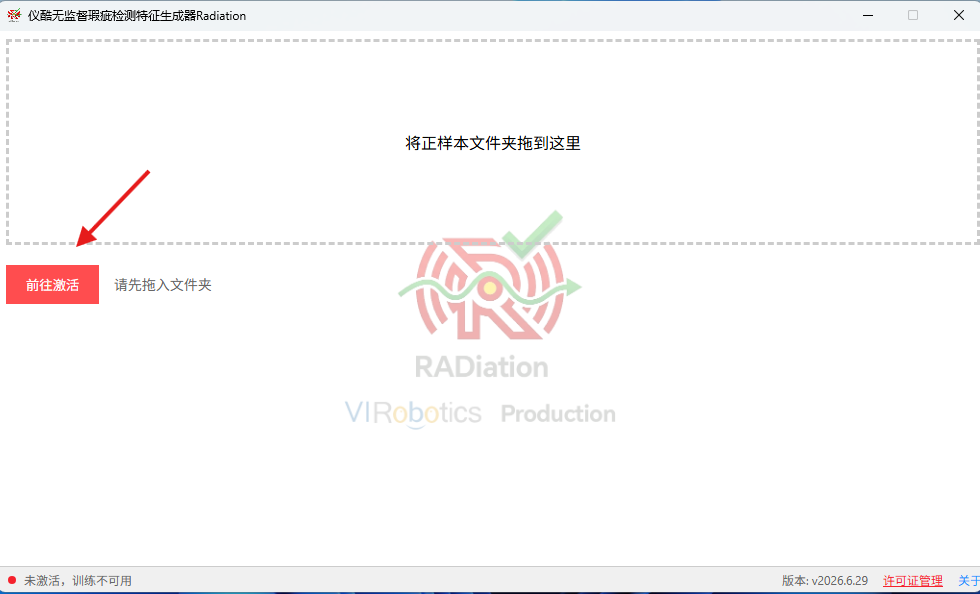
启动软件,界面如下 点击箭头所指向的按钮
会显示如下弹窗 请将箭头所指的滑块拉到最底下
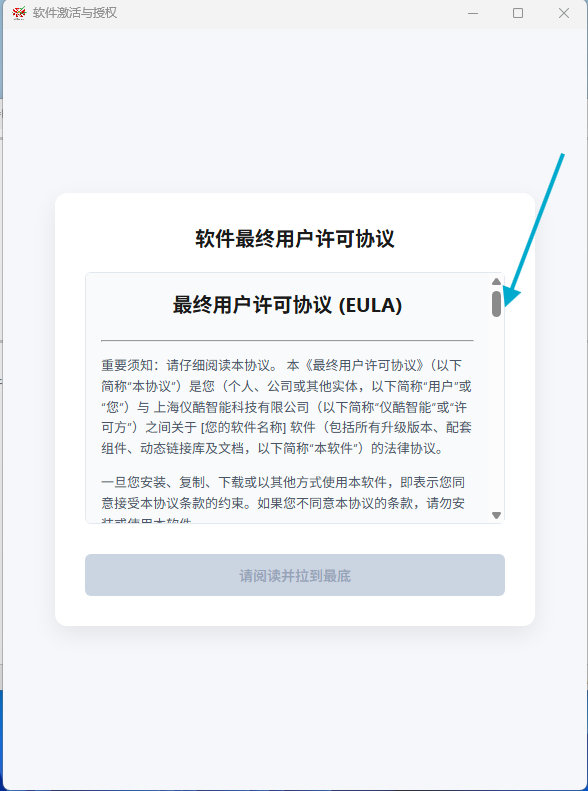
点击按钮

输入ID和密码正式激活 或者选择试用开始7天的评测
如果你在试用期间想正式激活 可以选择 点击这里

第 3 步:安装CUDA(可选)
选择如图
 将包含的文件全部下载
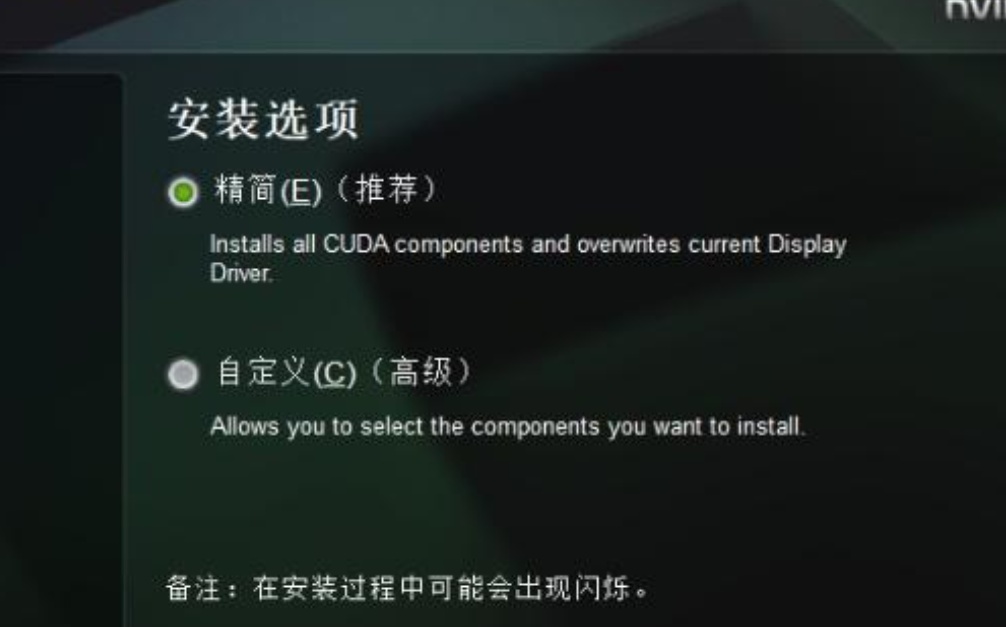
首先安装cuda 除了这里选择 精简 其他都下一步即可
 4.解压下载好的 cuDNN 文件 至 CUDA 安装目录。如果是默认安装路径,CUDA 安装目录为"C:\Program Files\NVIDIA GPU Computing Toolkit\CUDA\v12.8",v12.8为安装的 CUDA 版本。
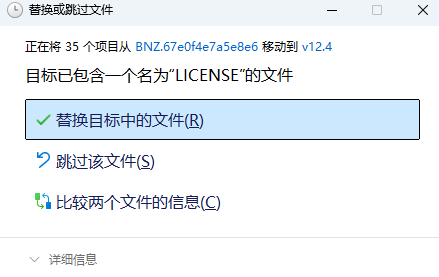
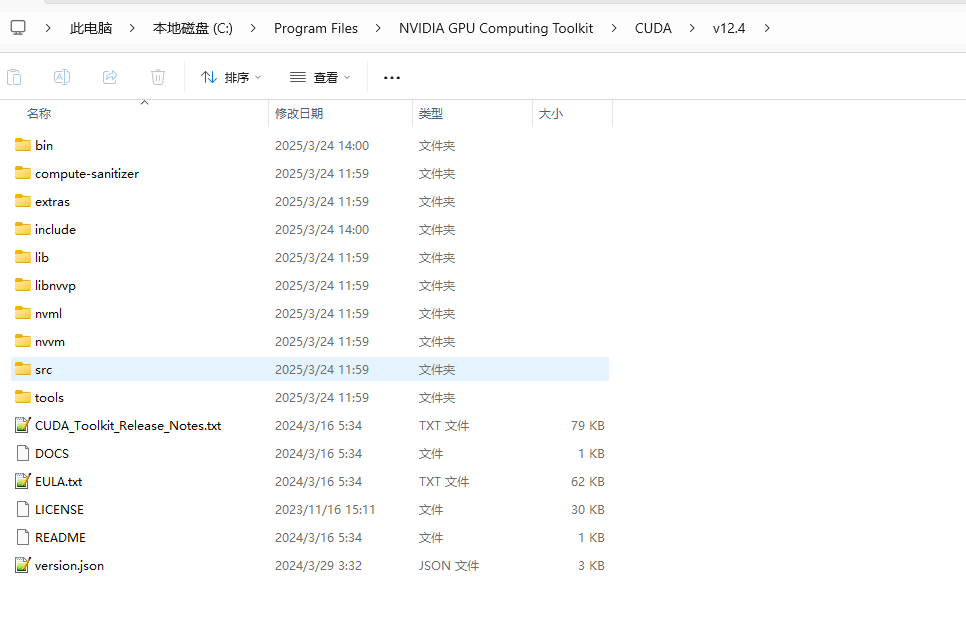 解压文件至 CUDA 安装目录,系统会提示"替换目标中的文件",点击替换,如下图所示。至此 CUDNN 就安装完成了
常见错误与处理
1) 报错:缺少 VCRUNTIME140.dll
处理方法:
下载并安装 VC++ Runtime:
https://aka.ms/vs/17/release/vc_redist.x64.exe重新安装
技术支持
如安装或配置过程中遇到问题,可先查阅 FAQ,仍无法解决请联系:
技术支持邮箱:support@virobotics.net
服务时间:工作日 9:30 - 18:00
QQ 技术交流群:664108337