旋转目标检测数据集的准备与标注
标注自己的数据集
准备工作
首先创建一个文件夹datasets;
在其中创建一个子文件夹 images,将需要标注的图片(≥100张)放入images文件夹中;
在“images”同路径下新建一个名字为labels的文件夹,用来存放标注过程中生成的标签文件;
在“images”同路径下新建一个名字为xxx.yaml的空文件(如这里命名为mask.yaml);
准备好的数据集文件夹如下图所示:

标注数据
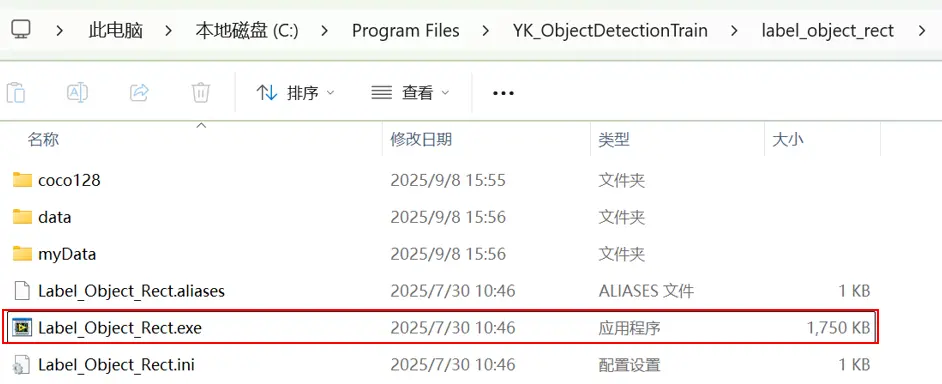
双击并运行Label_Object_Obb.exe;
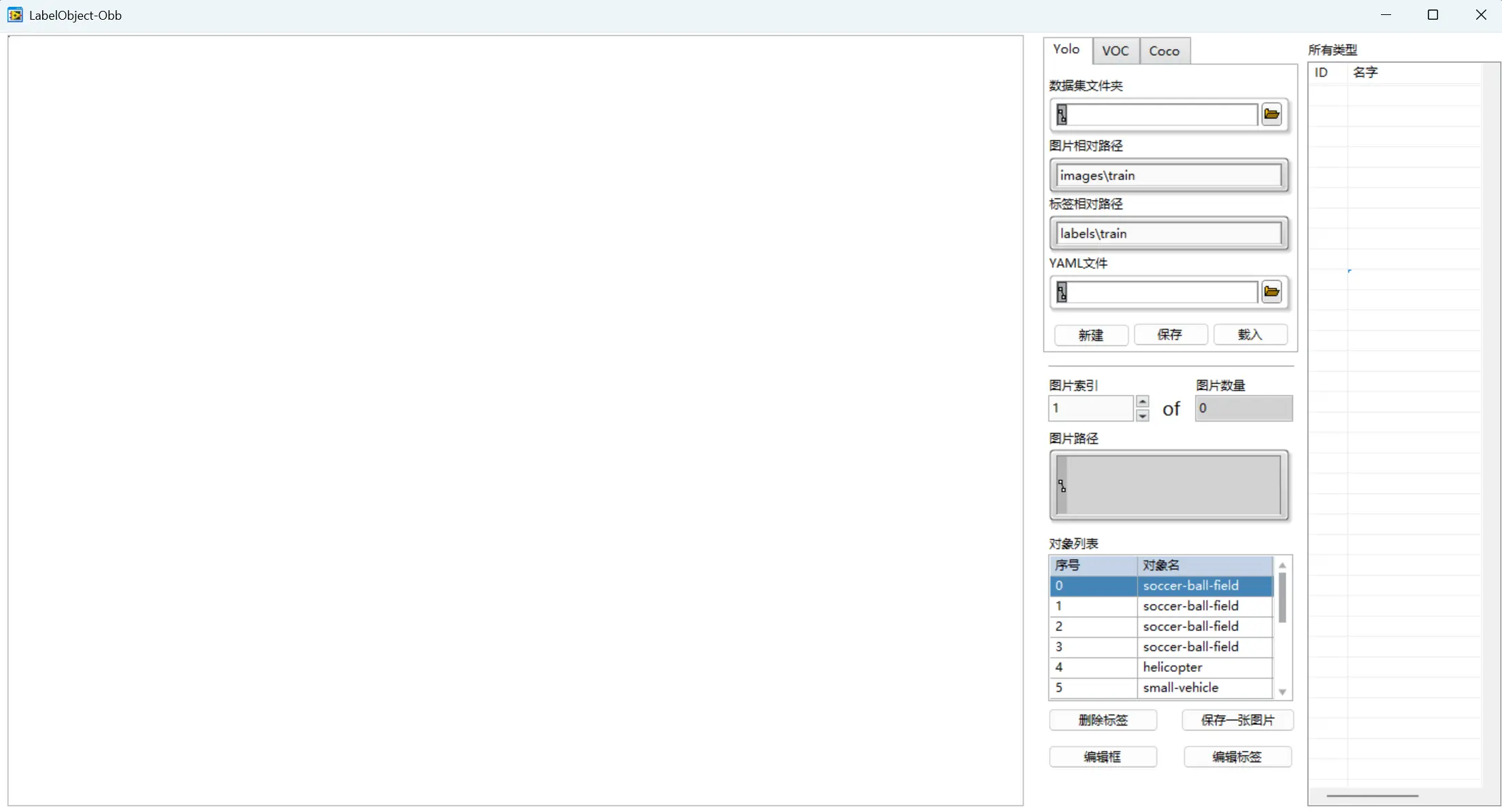
启动之后,这就是软件的界面:
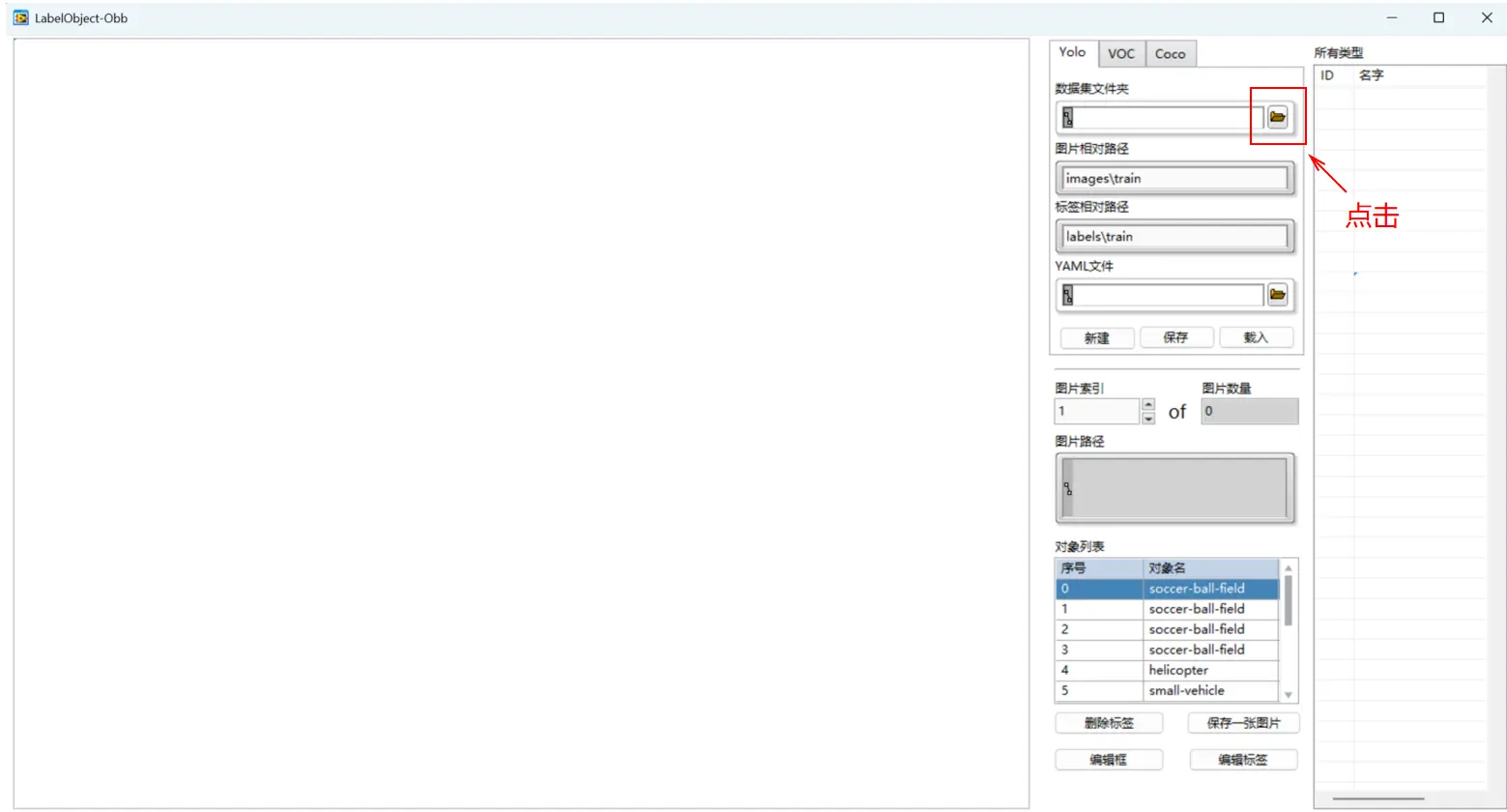
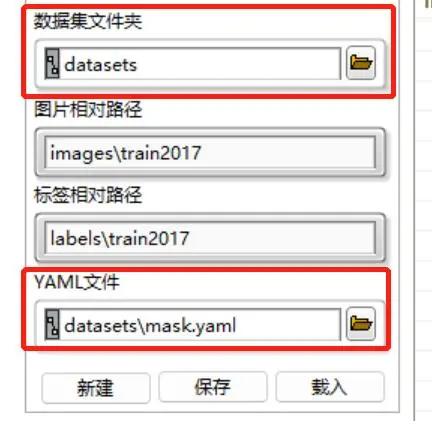
打开需要标注的数据集文件夹datasets,选择“当前文件夹”;
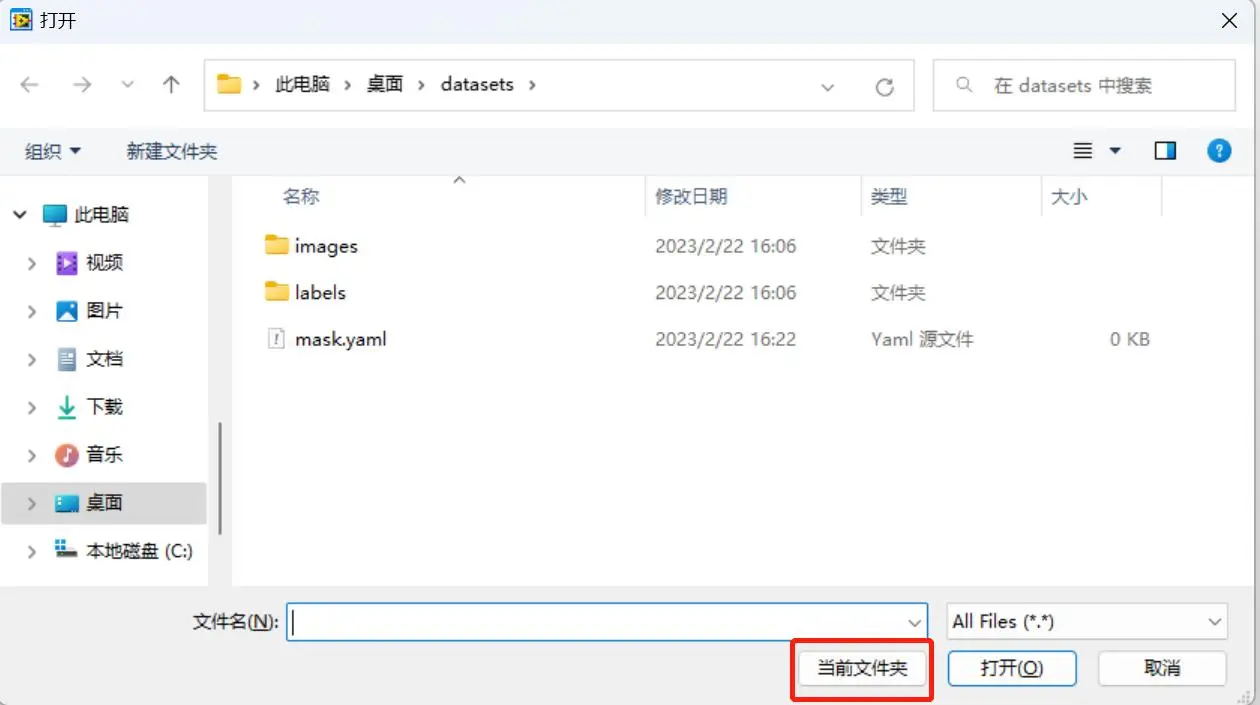
同样的选择并加载yaml文件,加载后如下图所示:
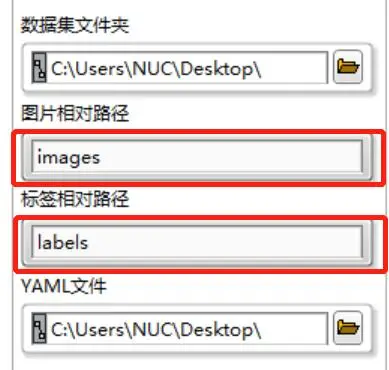
修改图片和标签相对路径为如下图所示:
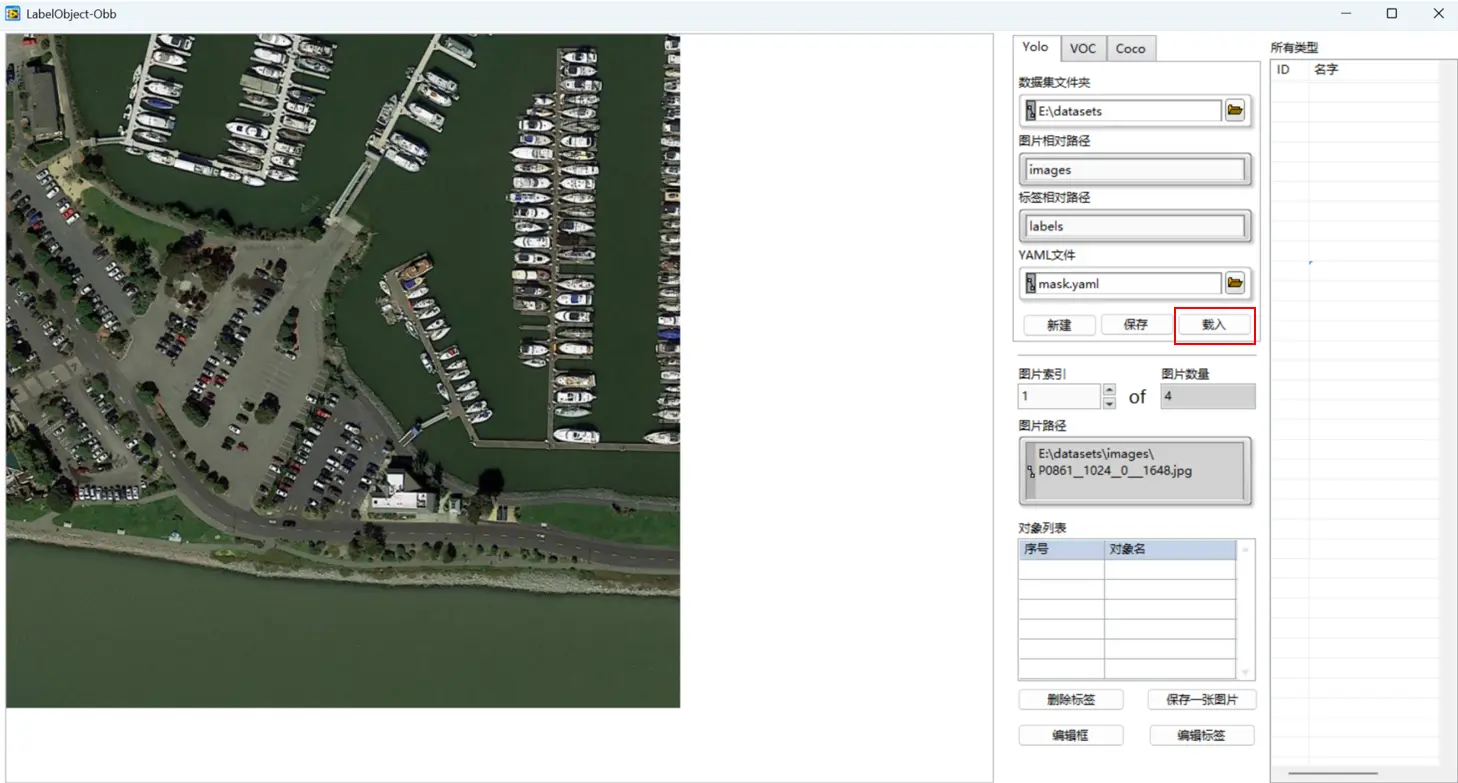
点击“载入”,可以看到图片区域已经加载好了待标注图片;
请注意:如果该图片没有感兴趣的目标,不需要将该图片放到该数据集中
右边一栏“所有类型”当前什么也没有,可以自己编辑,但ID必须从0开始,逐个加1,标签名字必须是英文(如obb目标检测共两个标签,boat和car),添加所有要标记的标签;
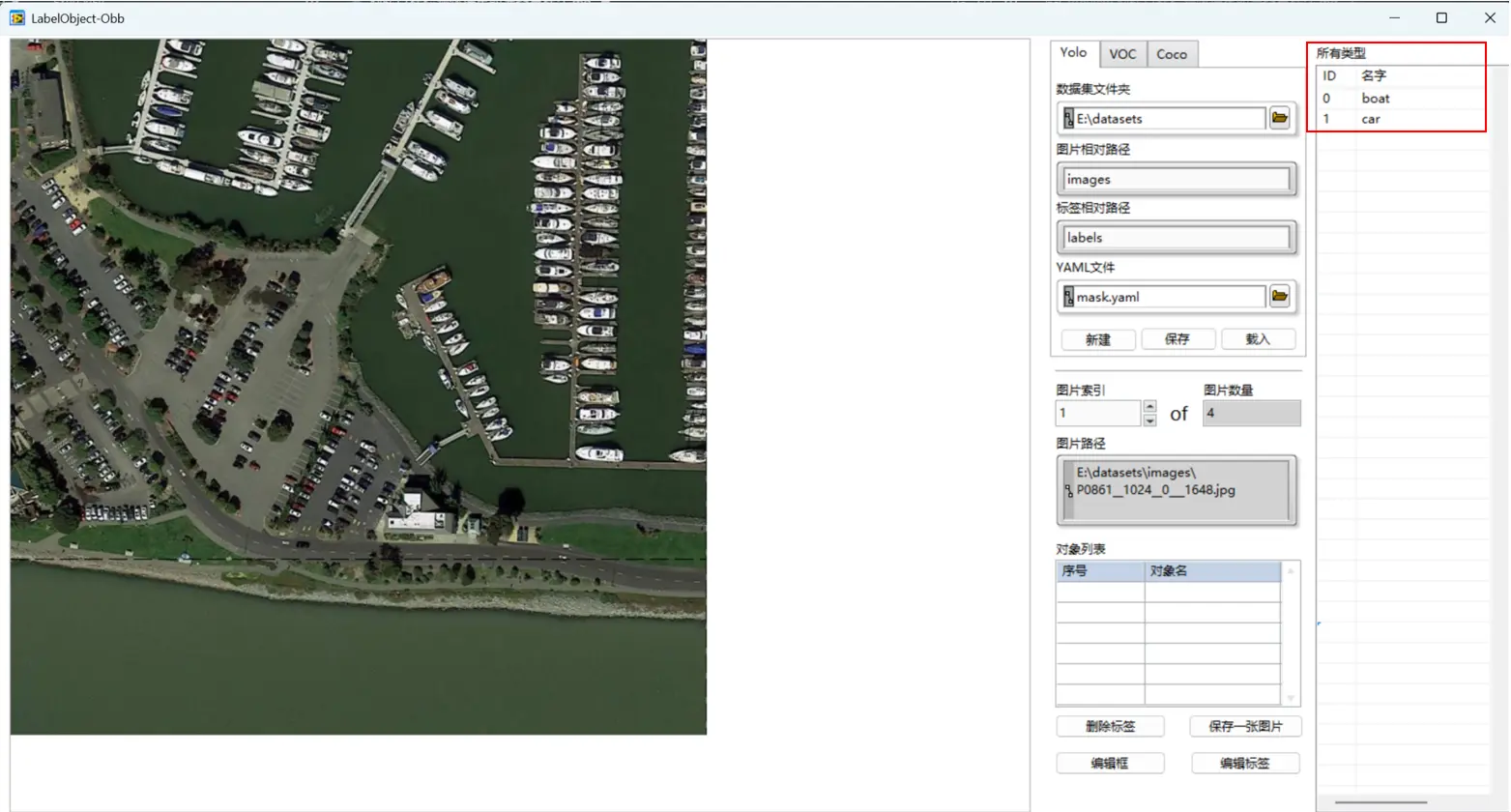
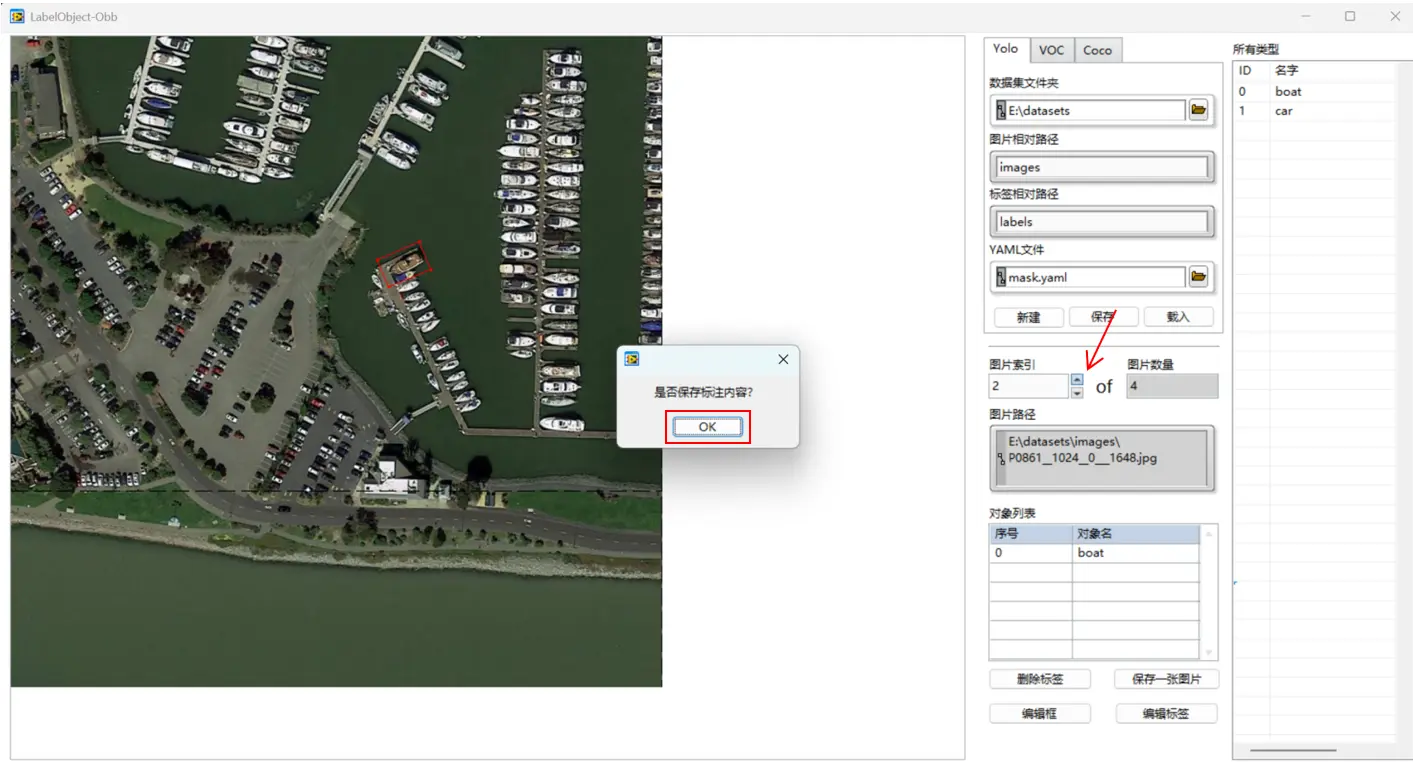
添加完毕一定要如下图所示点击保存,然后点击OK,否则无法保存标签名字;
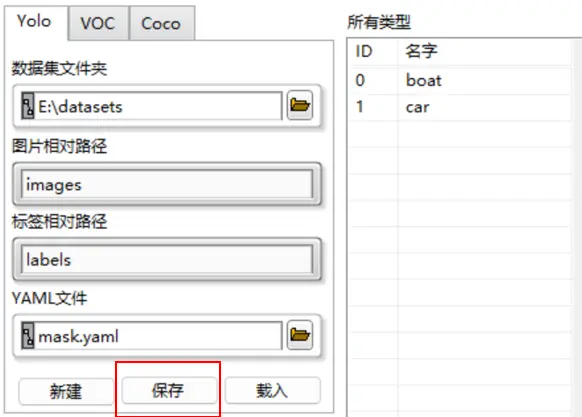
注意:后续如果新增了标签类型,即所有类型中新增了ID和名字,也请记得一定要点击保存。
开始标注,将鼠标滑动到图片区域会出现十字框,从左上向右下拖动即可进行画框标注;
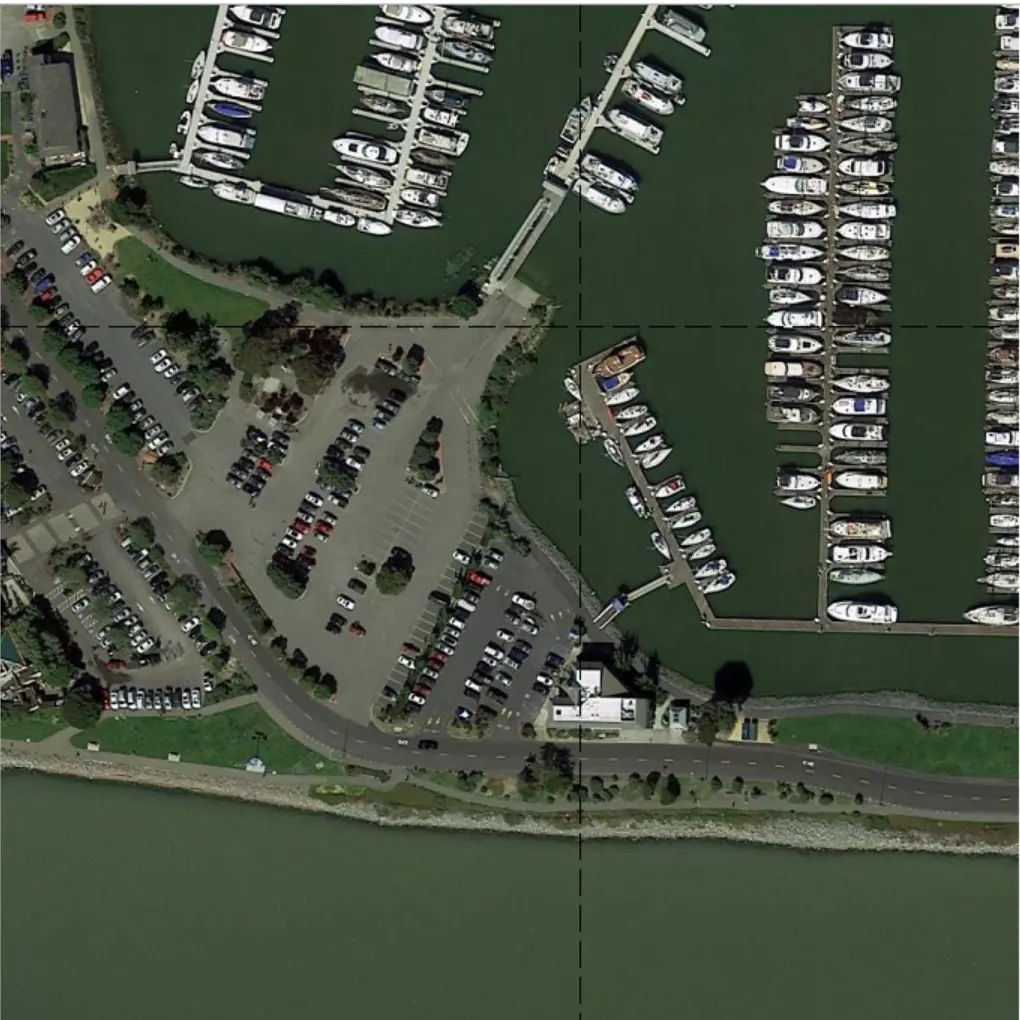
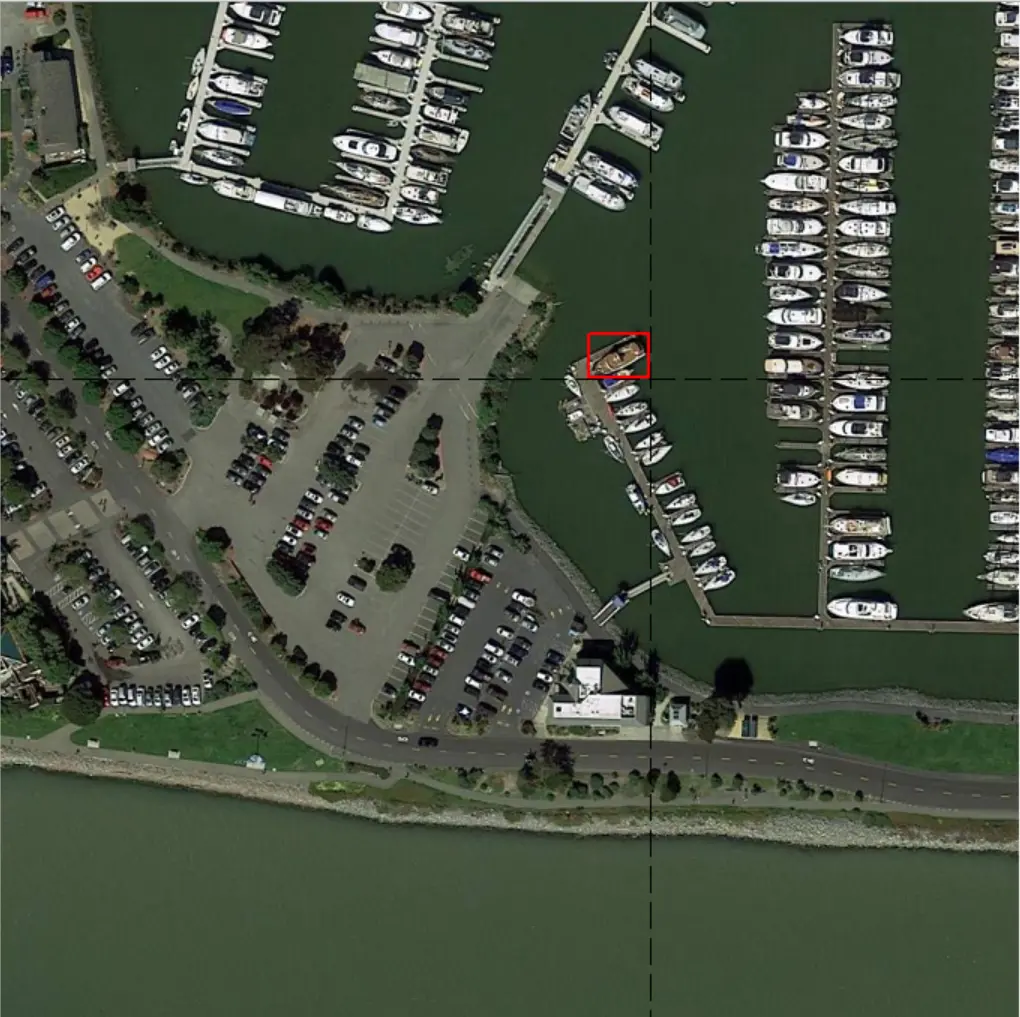
图片缩放:移动鼠标至图片区域,滑动鼠标滚轮可以实现图片的缩放;
图片移动:按ctrl+鼠标左键可以上下左右移动图片;
框好目标区域以后,会弹出标签框,可在下拉框中选择对应标签,点击OK;
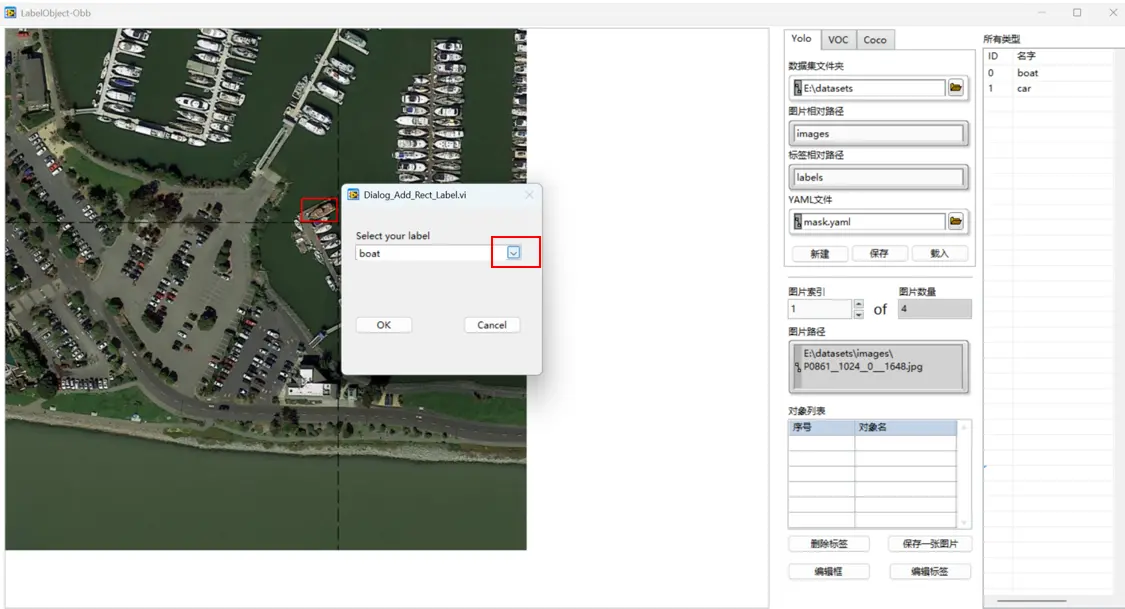
此时对象列表里面就有这个对象了;
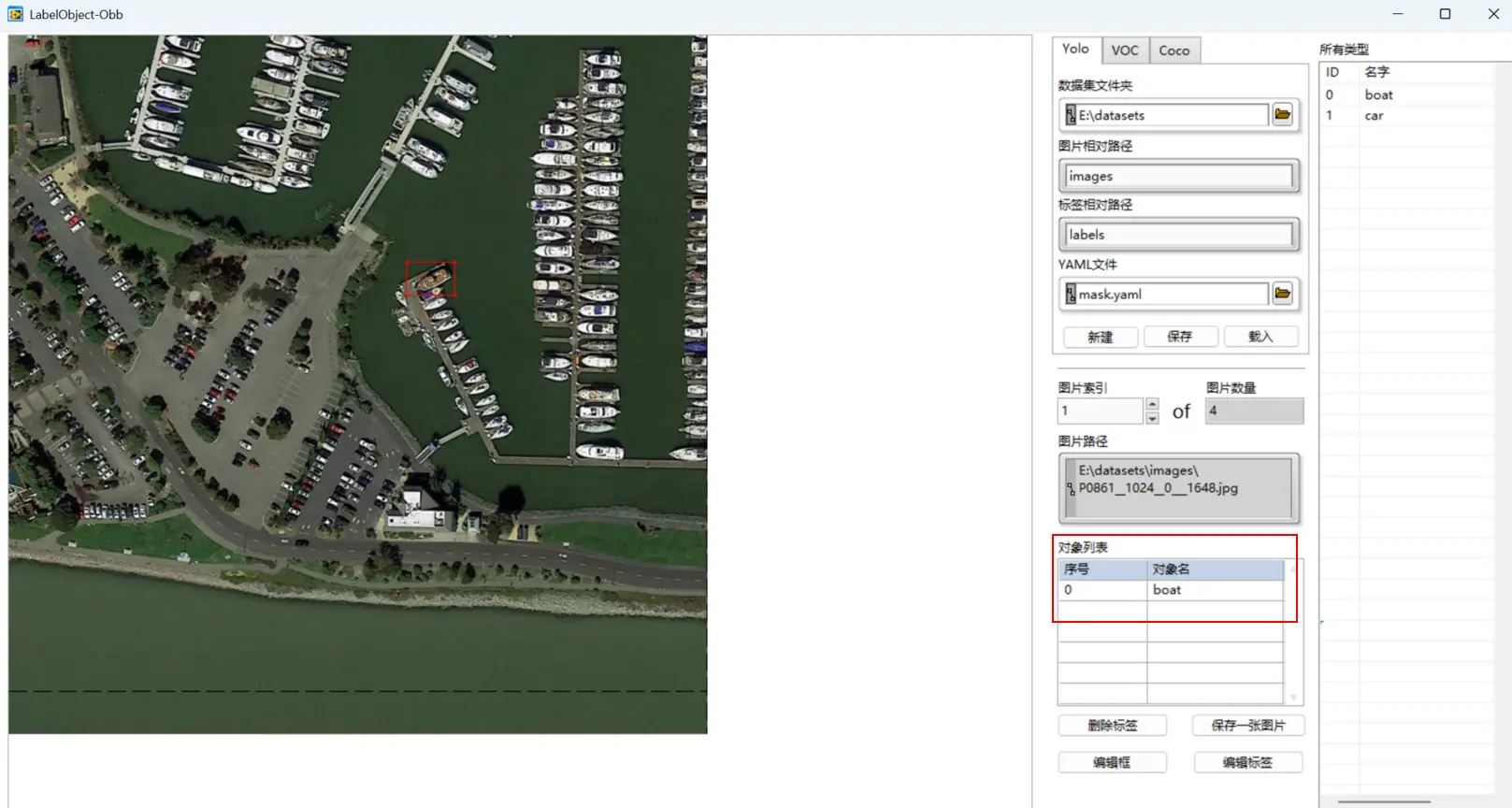
当然我们需要标注目标物体的旋转角度,因此我们需要调整图中的红框实现与船只角度的相对平行。点击需要调整的目标框,点击编辑框;
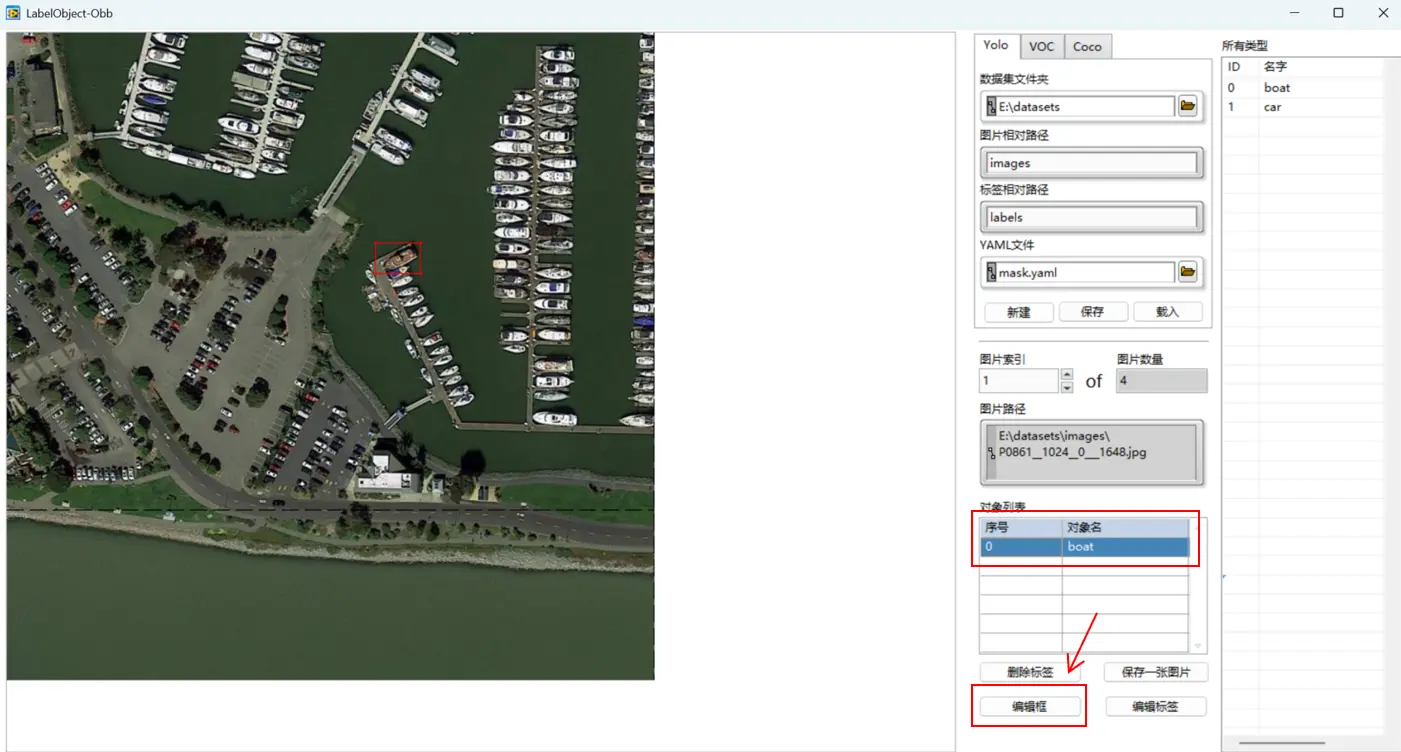
点击编辑框后,目标红框改变为可调整目标框;
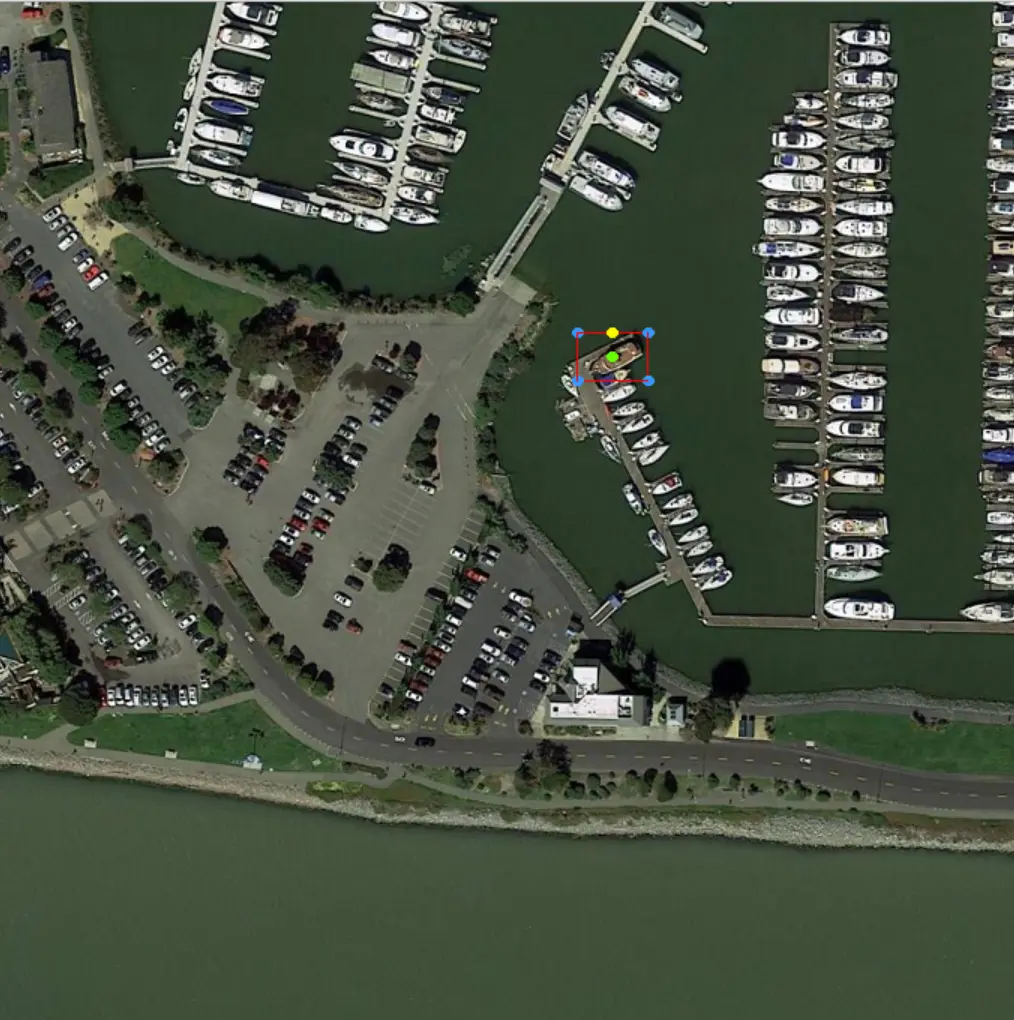
按住黄点可进行目标框的旋转调整,按住蓝点可进行目标框的缩放,按住绿点可拖拽目标框移动;
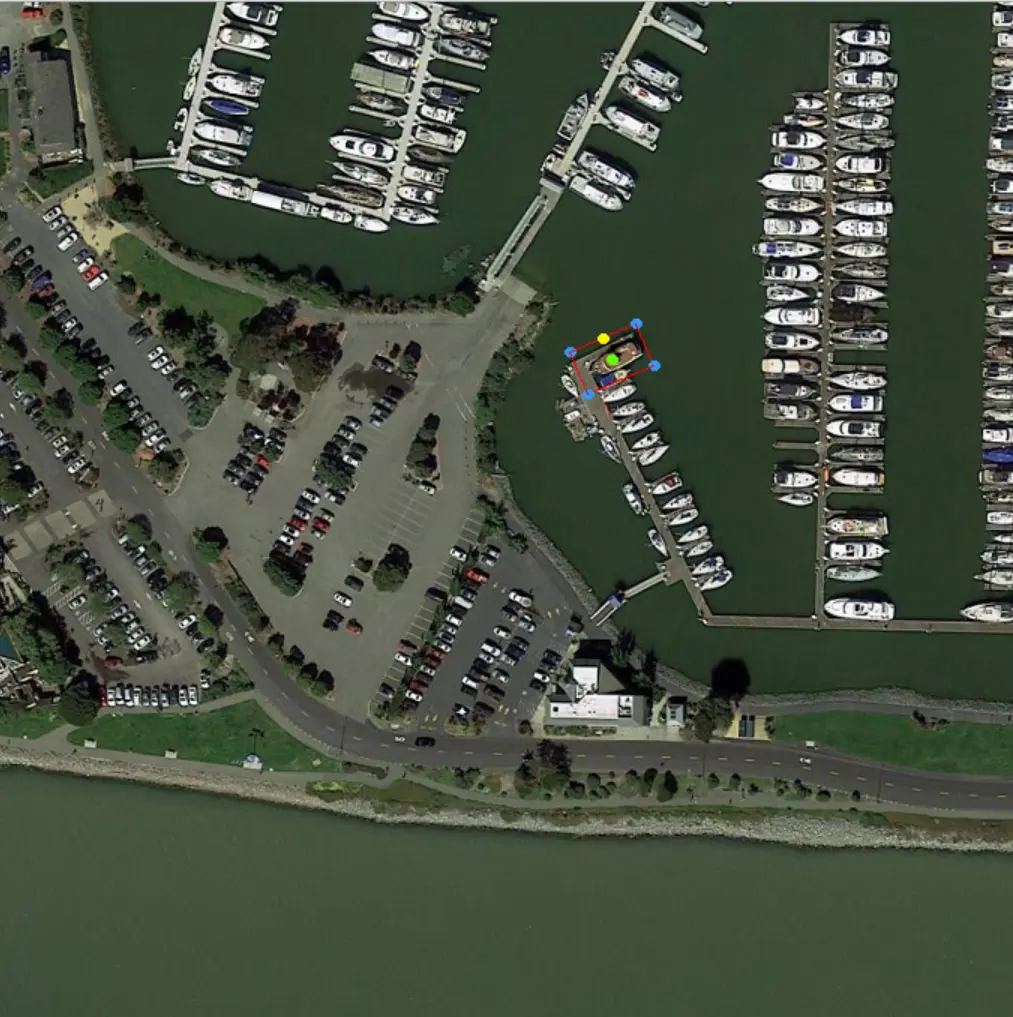
如果图片中还有其他待标注物体,那么重复以上步骤。这个图标注好以后,点“保存一张图片”,就把标注信息存起来了,只要点击了“保存一张图片”了,关掉软件下次再继续标注也没问题。
点击左边“图片索引”向上箭头,点击OK标注下一张图片。
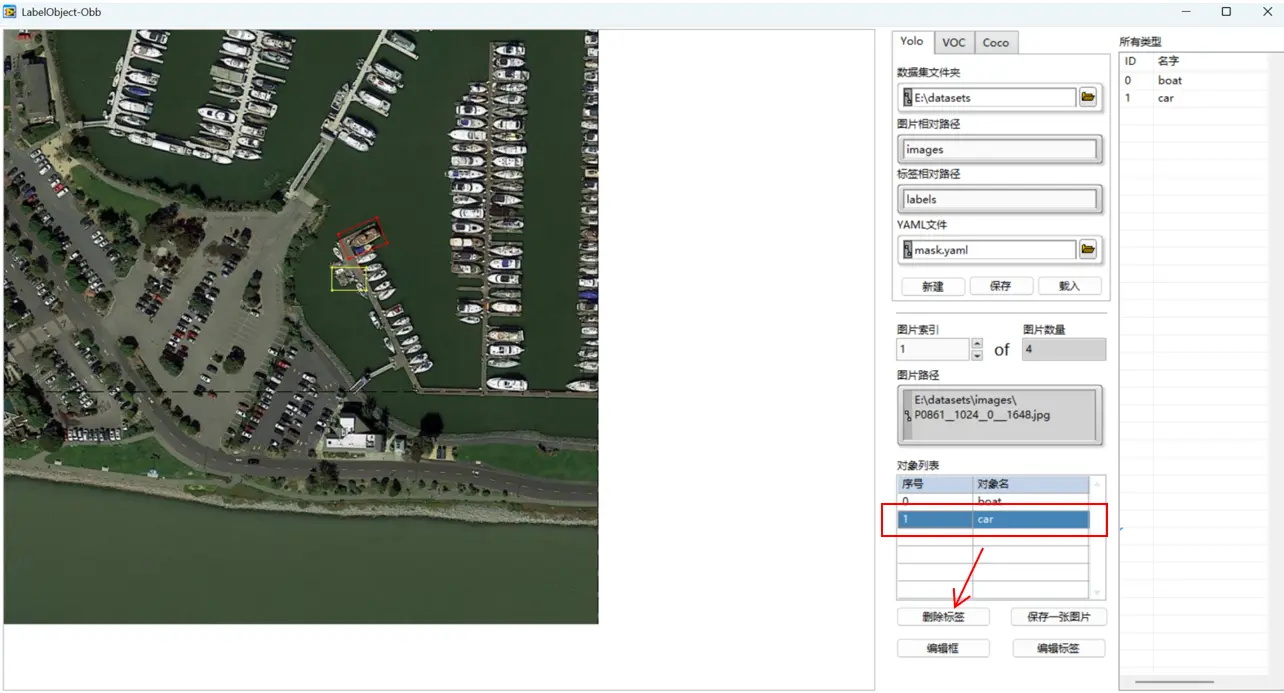
若有框错或者框对应的标签选错,则可在对象列表中选中该行,点击“删除标签”;
全部图片标注完成后,关闭label_object_Obb.exe;
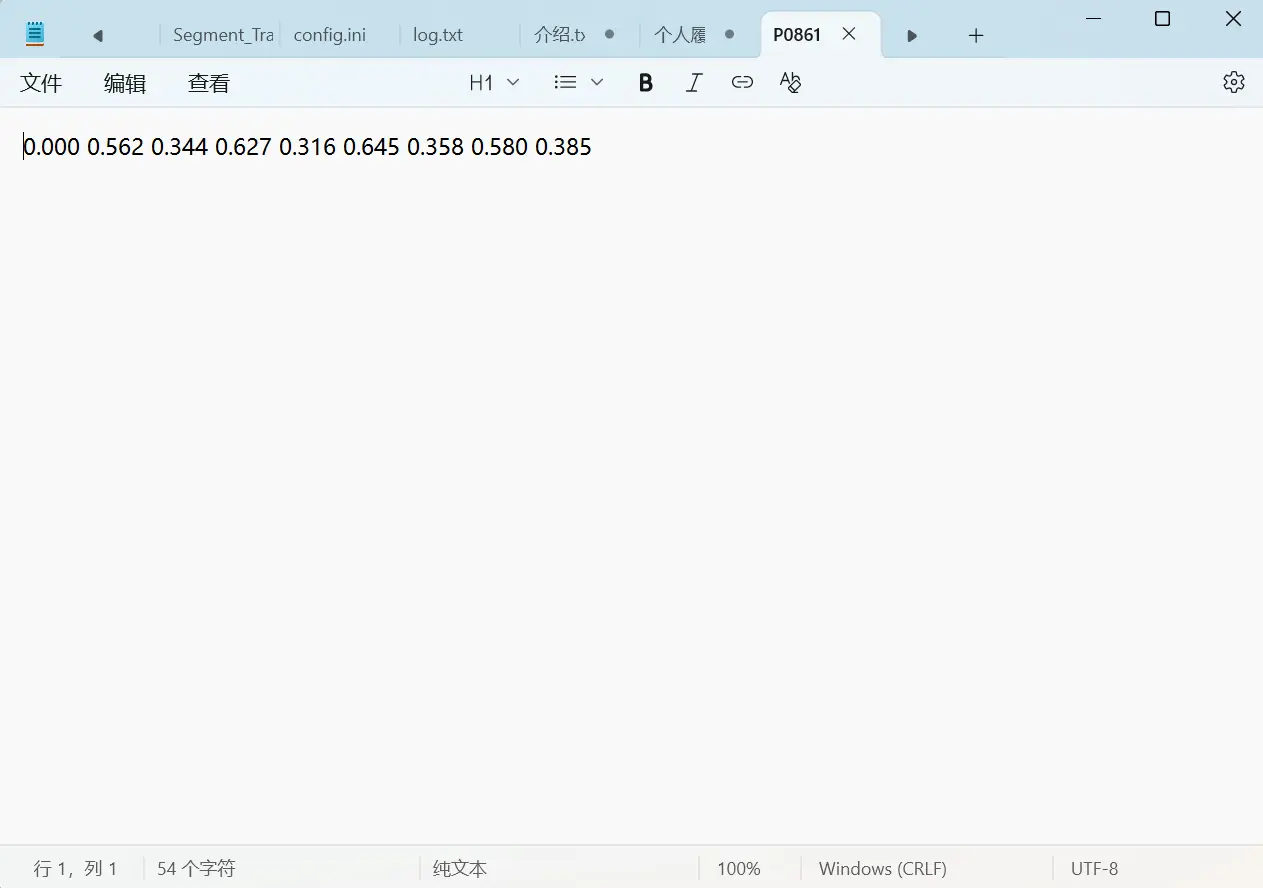
此时打开labels文件夹,里面是多个txt格式的标签文件,文件名称与图片名称一一对应;

打开txt标签文件,里面的每一行代表图片中的一个矩形框。每一行从左到右依次是:种类序号、第1个角点的x坐标、第1个角点的y坐标、第2个角点的x坐标、第2个角点的y、第3个角点的x坐标、第3个角点的y坐标、第4个角点的x坐标、第4个角点的y坐标、,用空格隔开;
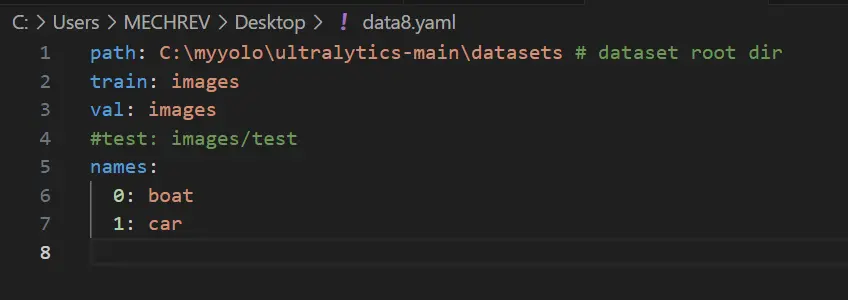
打开xxx.yaml,可看到格式如下:
常见问题
如在标注或训练过程遇到问题,可查看故障排除
如果您遇到了无法解决的问题,请联系我们的支持团队寻求帮助。联系邮箱: support@virobotics.net