快速开始#
本章将通过实际操作,带你从零开始运行第一个 VI Generator 程序。
可用的提示词范例#
在开始之前,这里有一些可以直接使用的 Prompt 示例:
基础程序示例#
✅ 生成一个程序,输入一个一维数组,使用 For 循环遍历,计算最大值和最小值,并分别显示
✅ 生成一个程序,实现一维数组的冒泡排序
✅ 生成一个包含以下功能的程序:
使用枚举选择函数类型(sin、cos、tan)
使用 While 循环
生成 0 到 2π 的 100 个点
根据枚举选择计算函数值
使用 XY 图显示曲线
添加停止按钮
图形绘制示例#
✅ 帮我写个李萨如图的程序,用 xy 图显示出来
✅ 帮我写个蝴蝶曲线的程序,用 xy 图显示出来
✅ 帮我写个玫瑰曲线的程序,用 xy 图显示出来
通信示例#
✅ 帮我生成一个 TCP 范例
✅ 帮我生成一个串口的范例
第一次使用:6 步上手指南#
🎯 目标:生成一个可以运行的简单程序(a+b)
第 1 步:启动 VI Generator#
电脑左下角搜索应用 VI Generator
双击打开
第 2 步:选择模型#
打开后会弹出服务商选择窗口
选择已配置好 API 的模型
点击 确定
⚠️ 重要:请不要点击右上角 x 号关闭,否则会产生异常!
如果模型未配置,请先完成 API Key 设置(参考 配置与激活 章节)。
第 3 步:首次使用建议下载常用技能#
VI Generator 3.x 支持通过 技能商城 扩展 AI 生成 LabVIEW 程序的能力。
如果您希望生成 DAQ、通信、状态机、信号处理、UI 模板等工程类程序,建议先下载对应技能。
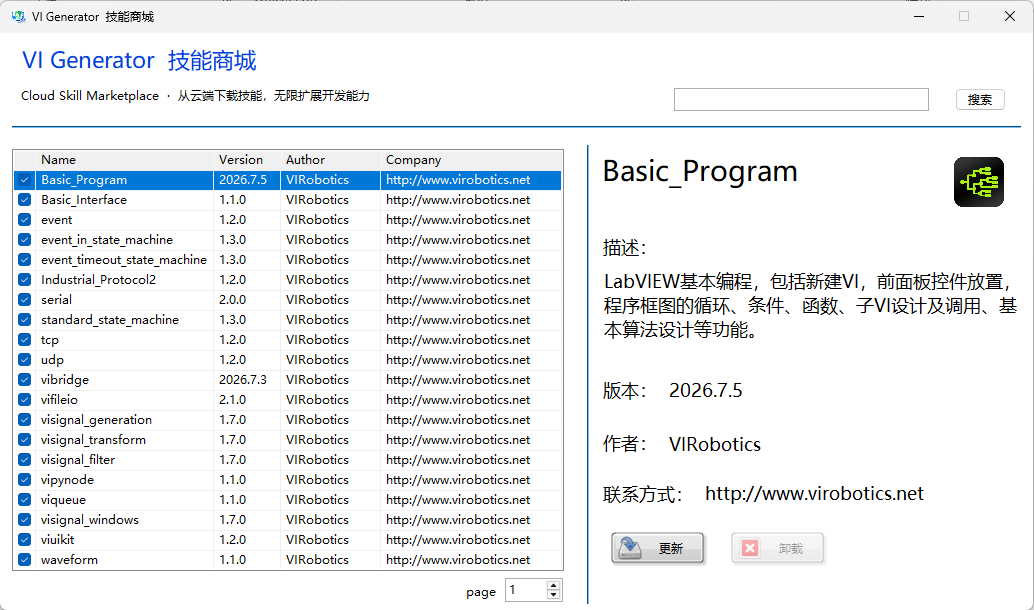
推荐首次下载的常用技能#
| 技能类型 | 适用场景 |
|---|---|
| 基础编程技能 | For / While / Case / 数组 / 字符串 / 数学运算等基础程序生成 |
| 状态机技能 | 标准状态机、事件状态机、事件超时状态机等工程框架生成 |
| 通信技能 | 串口、TCP / UDP、Modbus 等设备通信程序生成 |
| DAQ 技能 | DAQmx 数据采集、通道配置、采样读取和波形显示 |
| 信号处理技能 | 信号生成、滤波、FFT、波形测量与分析 |
| UI 技能 | 前面板布局、控件美化、属性节点和图表配置 |
📖 关于技能搜索、下载、更新和使用方法,请参考:技能商城使用指南
第 4 步:选择 Agent 角色#
左下角默认是 "编程能手"
第一次使用,保持默认即可
第 5 步:输入 Prompt 并发送#
在 Prompt 输入框中输入:
生成一个a+b的程序。
点击 "发送" 按钮
第 6 步:等待生成完成#
⏳ 生成过程中:#
❌ 不要重复点击发送
❌ 不要频繁切换界面
✅ 耐心等待模型返回完成提示
✅ 生成完成后:#
程序会自动保存到指定目录
可以在该目录中打开生成的 VI
双击打开即可查看和运行
💡 注意:智谱第一次响应用户的速度会比较慢,这是正常现象
进阶练习:三角函数曲线演示#
完成第一个程序后,尝试这个稍复杂的例子:
Prompt 输入#
生成一个程序,包含以下功能:
1. 使用枚举选择函数类型(sin、cos、tan)
2. 使用While循环
3. 生成0到2π的100个点
4. 根据枚举选择计算函数值
5. 使用XY图显示曲线
6. 添加停止按钮
预期结果#
AI 会自动生成包含以下内容的完整 VI:
✅ 前面板:枚举控件、XY 图、停止按钮
✅ 程序框图:While 循环、数学运算、数据连线
✅ 可直接运行的完整程序
常见问题#
Q: 生成速度慢怎么办?#
A:
首次使用智谱模型时响应较慢是正常的
DeepSeek 和 Qwen 通常响应较快
可以尝试切换不同模型对比体验
下一步:了解全部能力#
想了解更多 VI Generator 支持的功能?阅读:
→ 功能能力详解