界面介绍#
本章详细介绍 VI Generator 的界面布局与各功能区域。
整体布局概览#
VI Generator 的界面分为 四个主要区域:
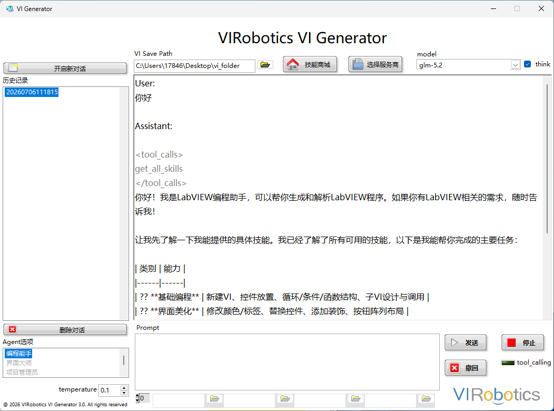
| 区域 | 位置 | 主要功能 |
|---|---|---|
| 顶部区域 | 最上方 | 保存路径、技能商城、模型服务商、具体大模型版本、是否开启思考模式 |
| 左侧区域 | 左侧 | 对话管理、Agent 选项 |
| 中央区域 | 中间 | 对话内容显示区域 |
| 下方区域 | 底部 | Prompt 输入、操作按钮(发送、停止、撤回) |
顶部区域#
VI Save Path(保存路径)#
功能:设置生成的 VI 文件保存位置
操作方式:
可以手动输入路径
点击右侧文件夹图标选择目录
建议:使用默认文件夹
技能商城按钮#
功能 : 技能商城 是 VI Generator 3.x 的核心能力入口。点击该按钮后,可打开技能商城界面,用于浏览、搜索、下载、更新和管理 VI Generator 可调用的技能。
通过技能商城,用户可以按需扩展 AI 的 LabVIEW 编程能力。例如,当需要生成 DAQ 数据采集、串口通信、TCP/UDP 通信、Modbus 协议、信号处理、状态机、UI 模板等程序时,可以先在技能商城中下载对应技能。
下载完成后,VI Generator 在后续对话中即可根据用户需求自动选择并调用相关技能,辅助生成更完整的 LabVIEW 程序。
📖 关于技能搜索、下载、更新和使用方法,请参考:技能商城使用指南
选择服务商 / 模型#
「选择服务商」按钮:用于选择当前使用的模型平台
Server 下拉框:可选择如 deepseek、aliyun 等服务商
操作说明:点击之后 Server 下拉框中选择服务商,点击确定
⚠️ 重要提示:请不要点击右上角 x 关闭服务商选择窗口,否则容易程序卡死
model(模型选择)#
下拉框选择具体模型
不同服务商提供的模型列表不同
think(深度思考模式)#
复选框:用于开启深度思考模式
使用建议:#
| 场景 | 是否建议开启 |
|---|---|
| 简单程序(a+b、基础运算) | ❌ 可不开启 |
| 复杂结构(状态机、嵌套循环) | ✅ 建议开启 |
| 多步骤工程任务 | ✅ 建议开启 |
💡 开启 think 后,模型会进行更深入的推理,生成质量更高,但响应时间会稍长。
左侧区域#
功能按钮列表#
| 按钮/选项 | 功能说明 |
|---|---|
| 开启新对话 | 可以开启新的对话,清空上下文 |
| 历史记录 | 显示当前会话的历史对话内容,用于回看之前生成的程序,继续在原有基础上优化 |
| 删除对话 | 选中历史记录,点击即可删除选中的历史对话 |
| Agent 选项 | 更改当前 Agent 能力,可以选择不同角色 |
Agent 选项详解#
选择不同的 Agent,会生成不同的对话窗口:
📝 编程能手#
主要负责:生成程序逻辑
适用场景:
数值运算、数组处理
循环结构、条件判断
子VI生成与调用
TCP/串口通信程序
数据采集与波形显示
🎨 界面大师#
主要用于:优化控件布局、美化界面
适用场景:
界面翻译(中英文互译)
布局结构调整
控件样式美化
添加标题与装饰元素
区域划分与分组
⚠️ 注意:目前已经与编程能手合并到一起生成
📋 项目管理者(Project Manager)#
用于:规划复杂结构或多模块生成
状态:未开放(敬请期待)
中央区域#
对话内容显示区域#
这是主要的交互区域,显示:
用户发送的 Prompt(自然语言指令)
大模型 生成的代码描述和解释
生成过程中的实时反馈
错误提示信息(如有)
支持的功能:
✅ 滚动查看历史对话
✅ 复制文本内容
✅ 查看图片输出
下方区域#
Prompt 输入框#
功能:用于输入自然语言指令
可用的 Prompt 示例:#
# 基础运算
生成一个1~1000的质数程序
帮我生成一个李萨如图

# 复杂任务
帮我写个程序,生成0到2π的100个点,根据枚举选择计算sin/cos/tan函数值,使用XY图显示曲线

# 界面美化
帮我美化这个vi的界面。首先整个界面的最上面要有个标题,其次要把里面控件的标签改成中文,数字控件的风格使用system spin的那种,上下间隔大一些,x图片的控件的边框变成透明。整个界面呈浅蓝色。最后,要写点注释...
💡 技巧:尽量写清楚需求,会提升生成质量
操作按钮#
| 按钮 | 功能 | 使用场景 |
|---|---|---|
| 发送 | 发送 Prompt 开始生成 | 输入完需求后点击 |
| 停止 | 停止当前对话内容 | 生成过程中想中断时 |
| 撤回 | 撤回最后一轮对话 | 需要重新描述需求时 |
文件区域(载入功能)#
功能: 载入 VI /word/md/txt文件
使用时机:
解析vi或者参考需求时
需要对已有 VI 进行美化和优化时
⚠️ 注意:载入前请先关闭目标 VI,避免文件冲突
使用流程简述#
正常使用流程为:
① 设置保存路径 → ② 选择服务商和 model 模型 → ③ 选择 Agent 角色(一般默认) → ④ 输入 Prompt → ⑤ 点击发送 → ⑥ 等待生成完成
生成完成后,VI 会自动保存到指定目录。
下一步:快速开始#
了解界面后,建议阅读:
→ 快速开始
跟随教程运行你的第一个程序!