安装指南#
本章节提供 VI Generator 的完整安装流程。
💡 重要说明:VI Generator 是基于 Agent for LabVIEW 构建的 LabVIEW 代码生成应用。 在安装和使用 VI Generator 之前,需要先完成 Agent for LabVIEW 的安装、API Key 配置和许可证激活。
为什么需要先安装 Agent for LabVIEW?#
VI Generator 并不是一个孤立运行的软件,它依赖 Agent for LabVIEW 提供API Key 管理、许可证管理、上下文对话等基础能力。
两者关系如下:
Agent for LabVIEW 负责:
大模型 API Key 配置
许可证管理
上下文对话与工具调用能力
genai基础能力激活vi_advisorLabVIEW代码解析与生成能力激活
VI Generator 负责:
将自然语言需求转化为 LabVIEW VI 程序
自动生成前面板控件
自动生成程序框图结构
调用 VI 生成、解析与工程化构建相关能力
因此,VI Generator 正常运行前,需要先确保 Agent for LabVIEW 已正确安装并可以正常调用大模型。
安装前准备(5 分钟)#
在开始前,请先确认以下条件:
操作系统:Windows 10/11
🟢LabVIEW 32-bit 版本:LabVIEW 2014 及以上版本。
🔵LabVIEW 64-bit 版本:LabVIEW 2018 及以上版本。
VIPM:建议 2021 或更高版本
网络:可访问模型服务商 API(首次配置必需)
⚠️必备工具包:AI Agent for LabVIEW
安装流程总览#
建议按照以下顺序完成安装和配置:
安装 Agent for LabVIEW
配置大模型 API Key
激活
genai和vi_advisor安装 VI Generator
启动 VI Generator 并完成生成测试
如果前 3 步尚未完成,请先参考:
版本说明(32 位 / 64 位)#
目前 VI Generator 提供:
✅ 32 位版本
✅ 64 位版本
⚠️ 重要说明:VI Generator、Agent for LabVIEW 和 LabVIEW 的位数必须保持一致。
位数匹配规则#
| 您使用的 LabVIEW 版本 | 需要安装的 Agent for LabVIEW | 需要安装的 VI Generator |
|---|---|---|
| LabVIEW 2014 及以上 32-bit | 32 位版本 | 32 位版本 |
| LabVIEW 2018 及以上 64-bit | 64 位版本 | 64 位版本 |
如果位数不一致,可能出现:
❌ 无法安装
❌ 无法加载函数面板
❌ Generator 无法正确生成代码
❌ 生成失败无响应
💡 建议:如果条件允许,优先使用 64 位 LabVIEW。
第一步:安装 Agent for LabVIEW#
在安装 VI Generator 之前,请先安装 Agent for LabVIEW。
具体安装方法请查看:Agent for LabVIEW 安装指南
安装完成后,请确认:
LabVIEW 中可以看到 Agent for LabVIEW 相关函数面板
Tools 菜单中可以打开 VIRobotics License Manager
Tools 菜单中可以打开 LLM Keys 配置窗口
第二步:配置大模型 API Key并激活相关模块#
VI Generator 使用的大模型 API Key 通过 Agent for LabVIEW 统一配置。
请先完成至少一个模型服务商的 API Key 配置,例如:
智谱 GLM
DeepSeek
阿里云通义千问
Kimi
百度文心
豆包
ChatGPT
本地模型服务
另外请激活genai 和 vi_advisor
具体配置和激活方式请参考: Agent for LabVIEW 配置与激活
配置完成后,请在 Agent for LabVIEW 中运行一个基础对话范例,确认模型可以正常返回结果。
第三步:VI Generator 安装#
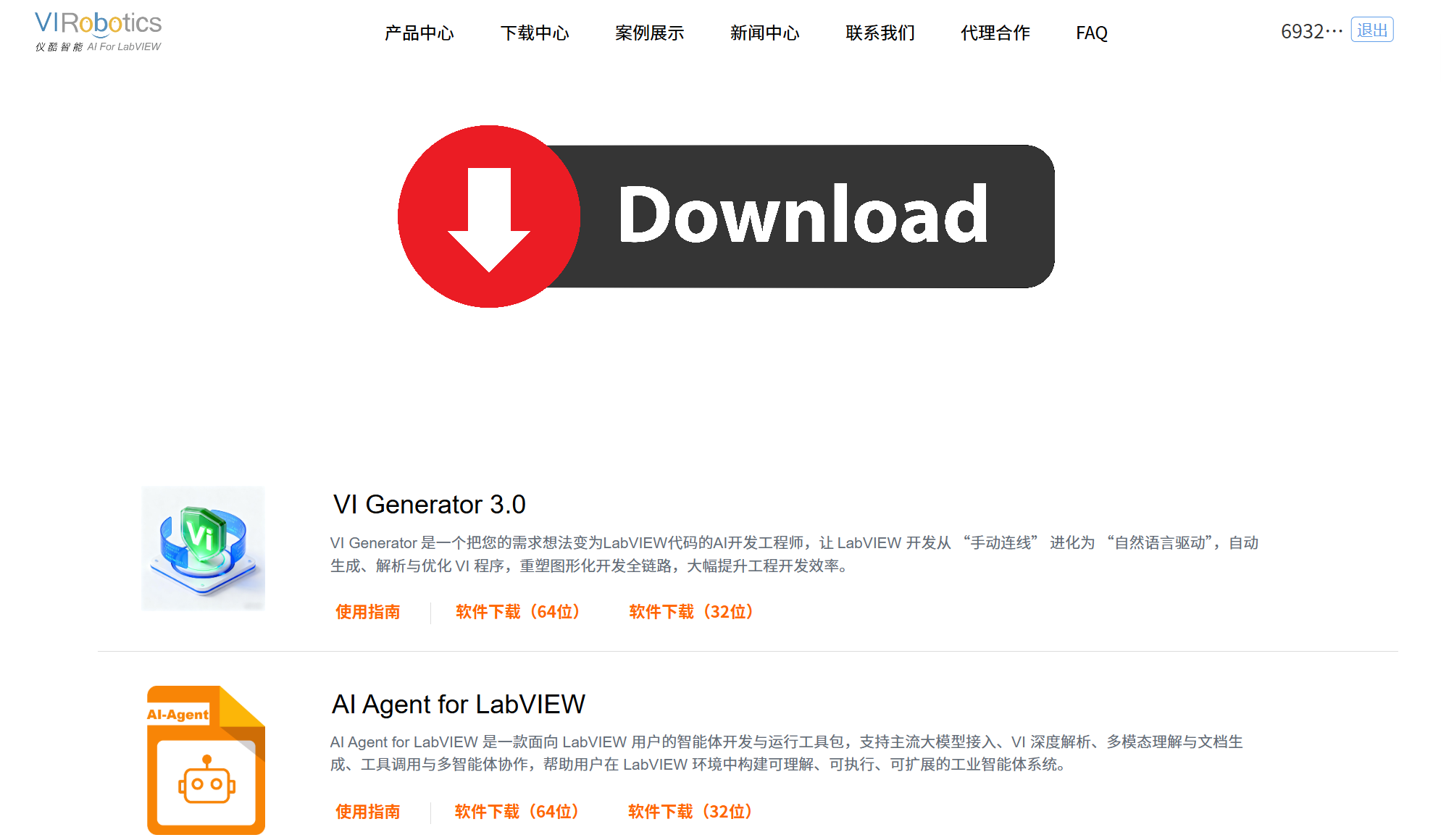
一、下载安装包#
访问官网下载页面获取最新版本的 VI Generator 安装包:https://www.virobotics.net/download
二、解压并运行安装程序#
安装步骤#
解压
VI Generator 3.x Installer.zip双击
setup.exe启动安装向导选择默认路径安装
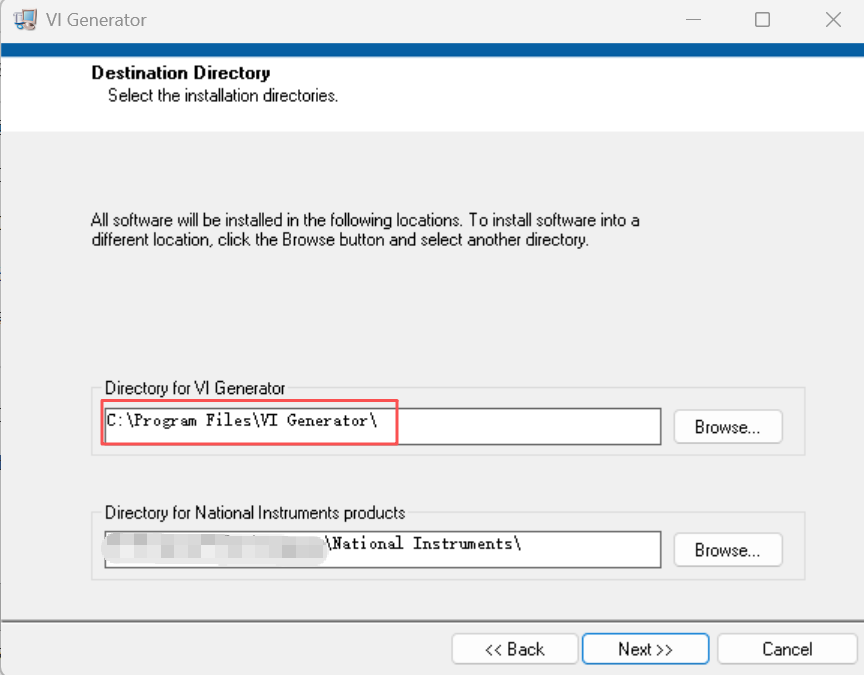
点击 Next 继续安装进程
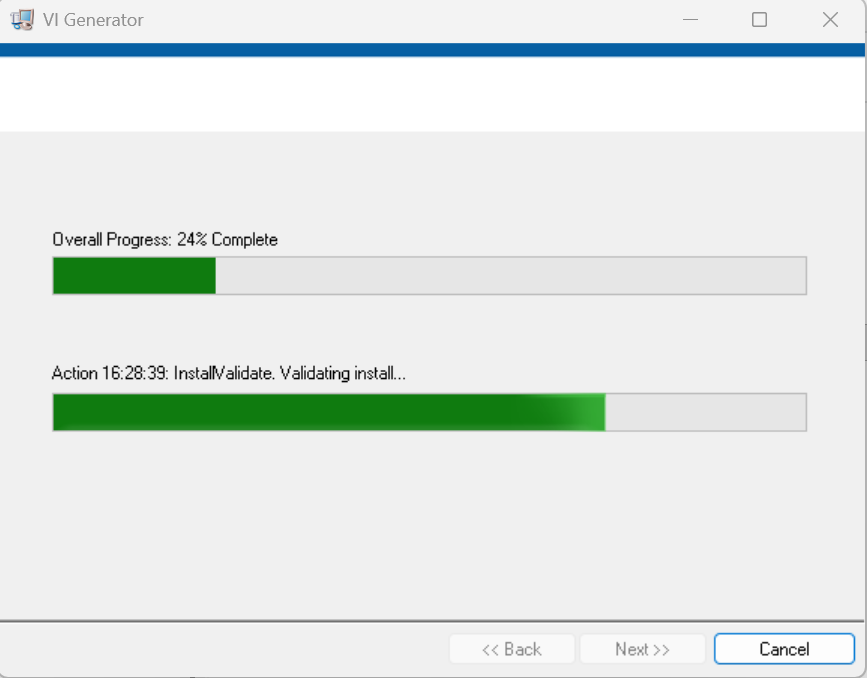
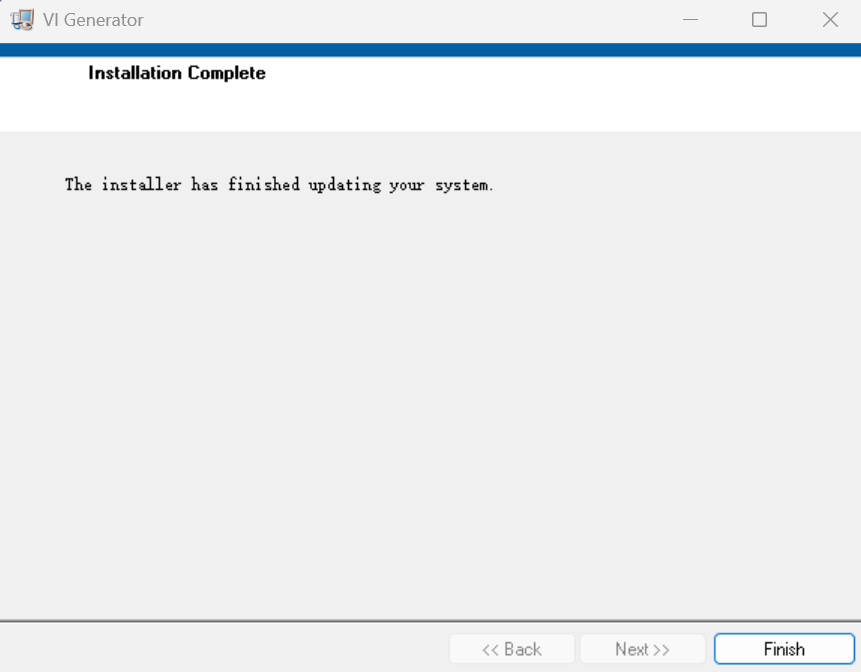
等待安装完成,点击 Finish
三、安装后验证(必做)#
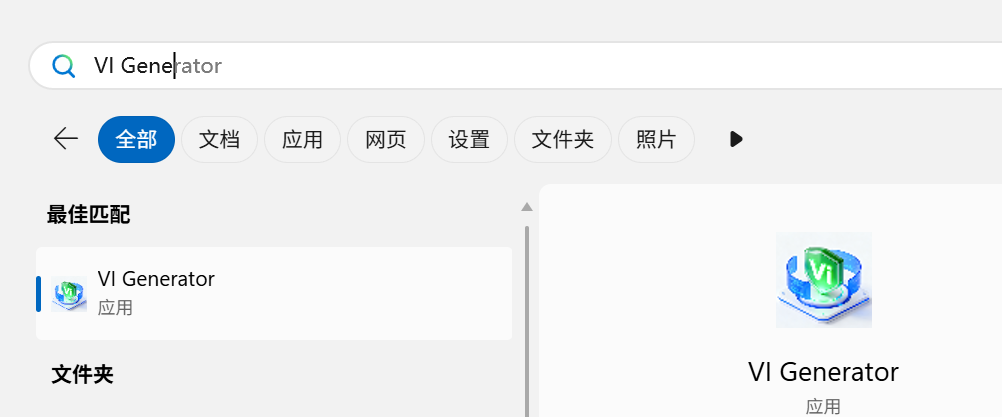
电脑左下角搜索应用VI Generator,如下图所示:
双击打开, 选择已配置好 API 的模型,并点击确定,请注意,不要点击右上角x号关闭哦,否则会产生异常;
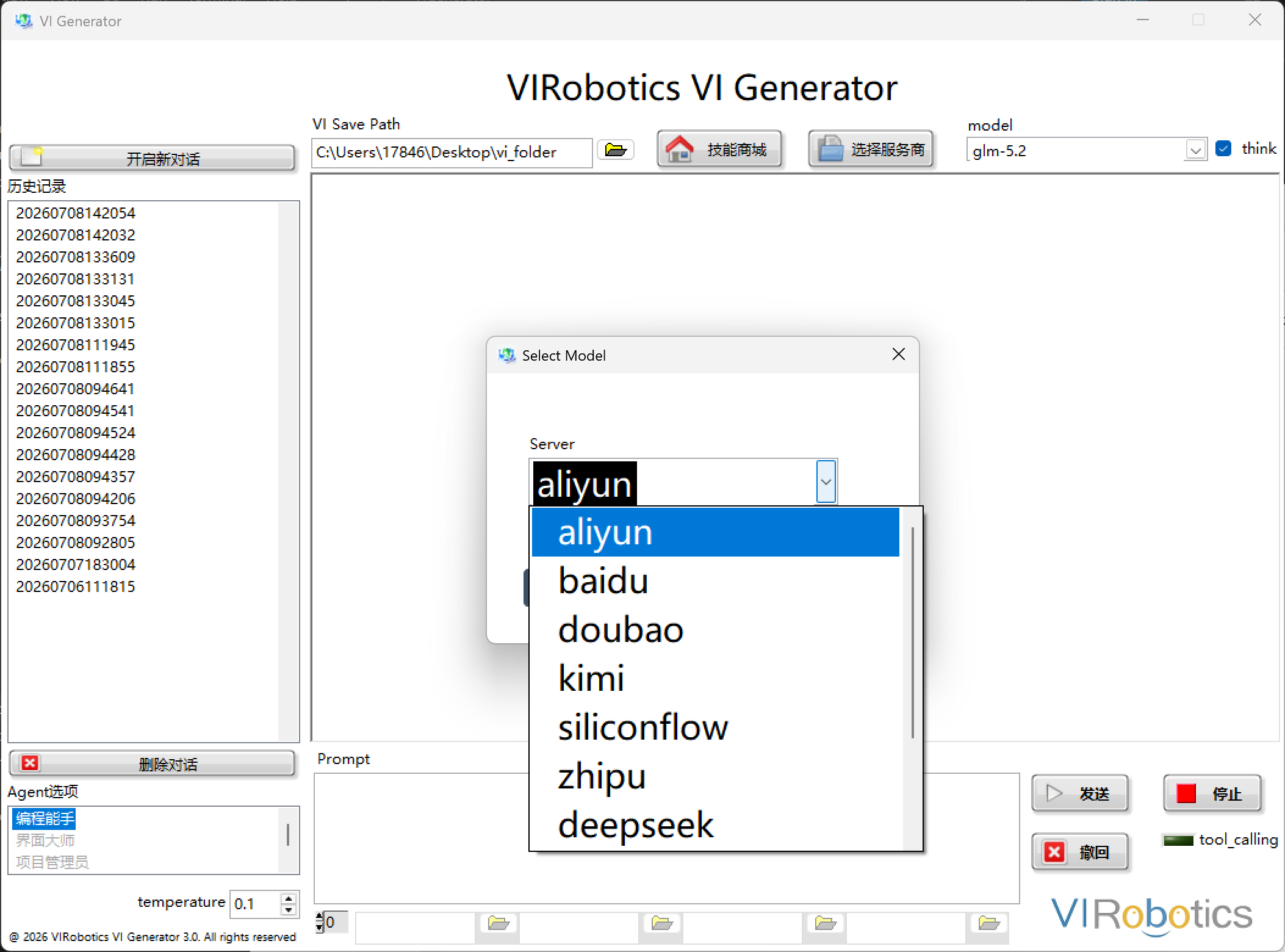
如果模型未配置,请先完成 API Key 设置。请查看Agent for LabVIEW API配置与激活
选择 Agent 角色:左下角默认是 编程能手。第一次使用,保持默认即可。
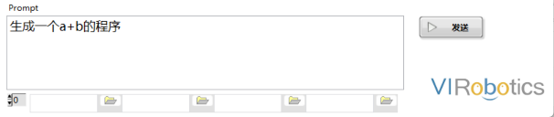
在 Prompt 输入框中输入:“生成一个a+b的程序。” 然后点击“发送”。
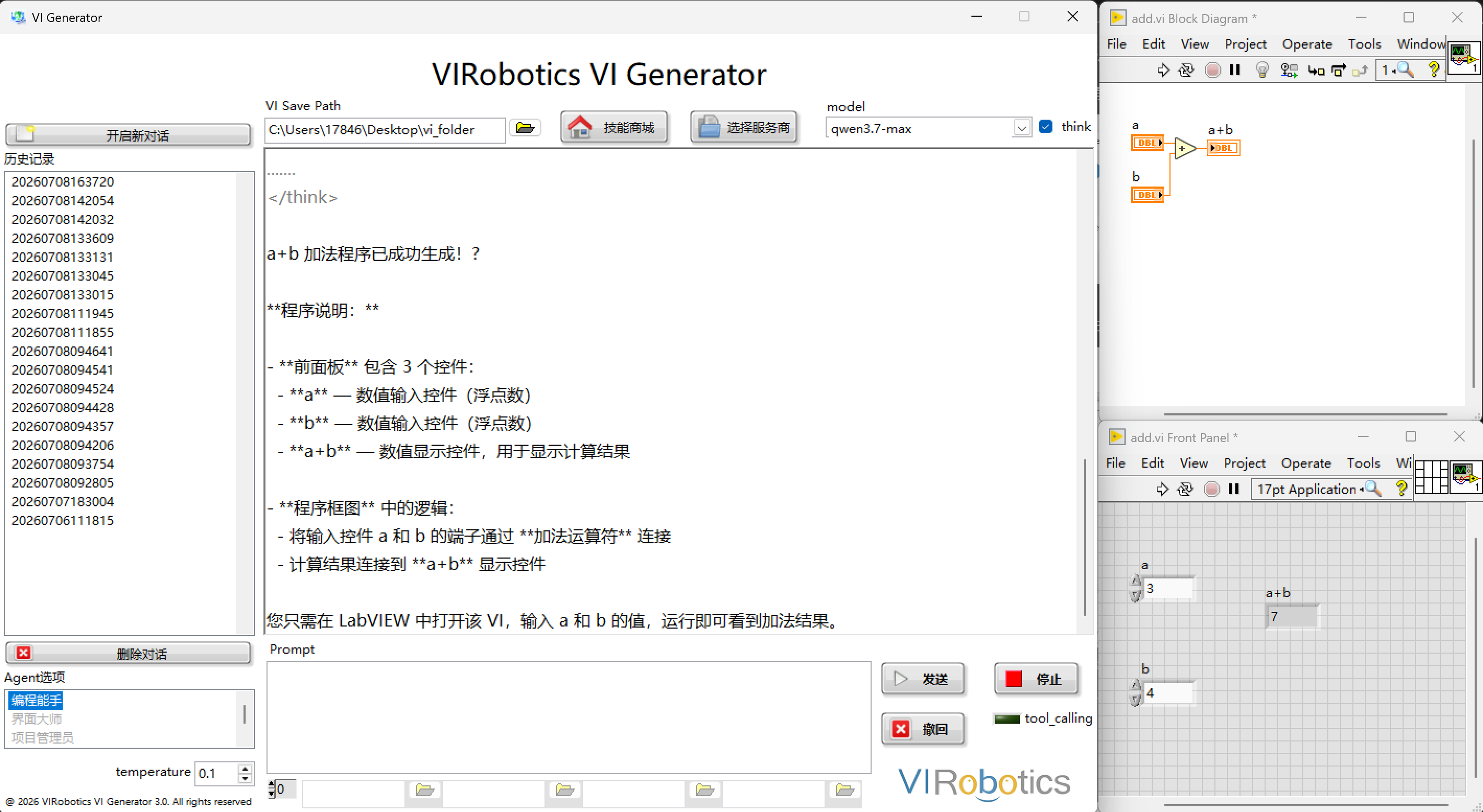
等待生成,生成过程中:不要重复点击发送,等待模型返回完成提示,生成完成后:程序会自动保存到指定目录,可以在该目录中打开生成的 VI。注意:智谱第一次响应用户的速度会比较慢
常见安装问题与解决方法#
Q1:安装过程中出现兼容性错误怎么办?#
请确认:
Agent for LabVIEW 已正确安装
VI Generator、Agent for LabVIEW 与 LabVIEW 的位数一致
LabVIEW 版本满足要求
已以管理员身份运行安装程序
如果尚未安装 Agent for LabVIEW,请先查看:
Q2:安装过程提示缺少 VCRUNTIME140.dll 怎么办?#
请下载并安装 VC++ Runtime:
https://aka.ms/vs/17/release/vc_redist.x64.exe
安装完成后,重新运行 VI Generator 安装程序。
Q3:VI Generator 提示“未检测到有效许可证”怎么办?#
请按顺序检查:
确认
genai已在 License Manager 中激活确认
vi_advisor已在 License Manager 中激活确认网络正常
重启 LabVIEW 和 VI Generator 后再试
其中:
genai:Agent for LabVIEW 的基础大模型调用能力vi_advisor:VI Generator / VI 生成与解析相关能力
VI Generator 正常运行通常需要同时确保 genai 和 vi_advisor 均已激活。
Q4:可以切换不同的 AI 模型吗?#
可以。
VI Generator 可以选择不同模型运行,但前提是该模型的 API Key 已在 Agent for LabVIEW 中正确配置并测试通过。
如果某个模型无法使用,请回到 Agent for LabVIEW 的 LLM Keys 配置界面检查 API Key 是否有效且账户未欠费。
Q5:模型可以对话,但 VI Generator 无法生成怎么办?#
请检查:
vi_advisor是否已激活当前模型是否支持较强的代码生成能力
Agent for LabVIEW 是否安装正确
VI Generator 与 Agent for LabVIEW 位数是否一致
是否重复点击发送导致任务异常
是否关闭了模型选择窗口
建议先使用简单 Prompt 测试:
生成一个 a+b 的程序。
更多问题#
如遇到其他问题,请参考:
下一步:了解界面#
安装和验证完成后,建议继续阅读:
熟悉各区域功能后,即可开始使用 VI Generator 生成 LabVIEW 程序。