安装指南
本章节提供一套可直接照做的安装流程,帮助你在 LabVIEW 中快速完成 Agent for LabVIEW 的安装。
安装前准备(5 分钟)
在开始前,请先确认以下条件:
操作系统:Windows 10/11
LabVIEW:2018 或更高版本
VIPM:建议 2021 或更高版本
网络:可访问模型服务商 API(首次配置必需)
可选组件:
AI Vision Toolkit for GPU/AI Vision Toolkit for OpenVINO(如果希望完成文生图、图生图、图像融合以及图像理解),下载入口: https://www.virobotics.net/product_AIVT_GPU
Python(仅在你需要运行 Agent 生成的 Python 代码时)
C++(仅在你需要运行 Agent 生成的 C++ 代码时)
版本分支选择(32 位 / 64 位)
请先确认你的 LabVIEW 架构,再下载对应安装包:
64 位 LabVIEW -> 安装 64 位 Agent 包
32 位 LabVIEW -> 安装 32 位 Agent 包
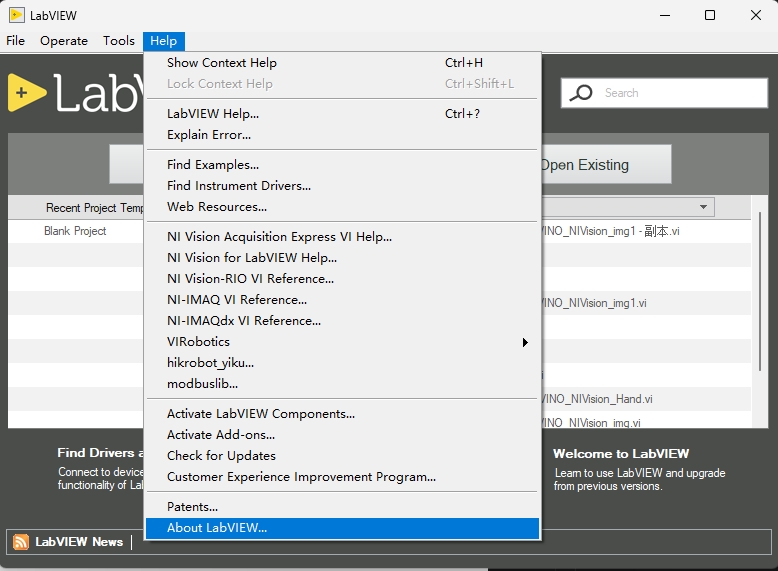
检查方法:
打开 LabVIEW
点击
Help->About LabVIEW查看版本信息中的 32-bit / 64-bit 标识
第 1 步:下载工具包
选择与你 LabVIEW 位数一致的安装包(32 位或 64 位)
下载最新版本
.vip文件到本地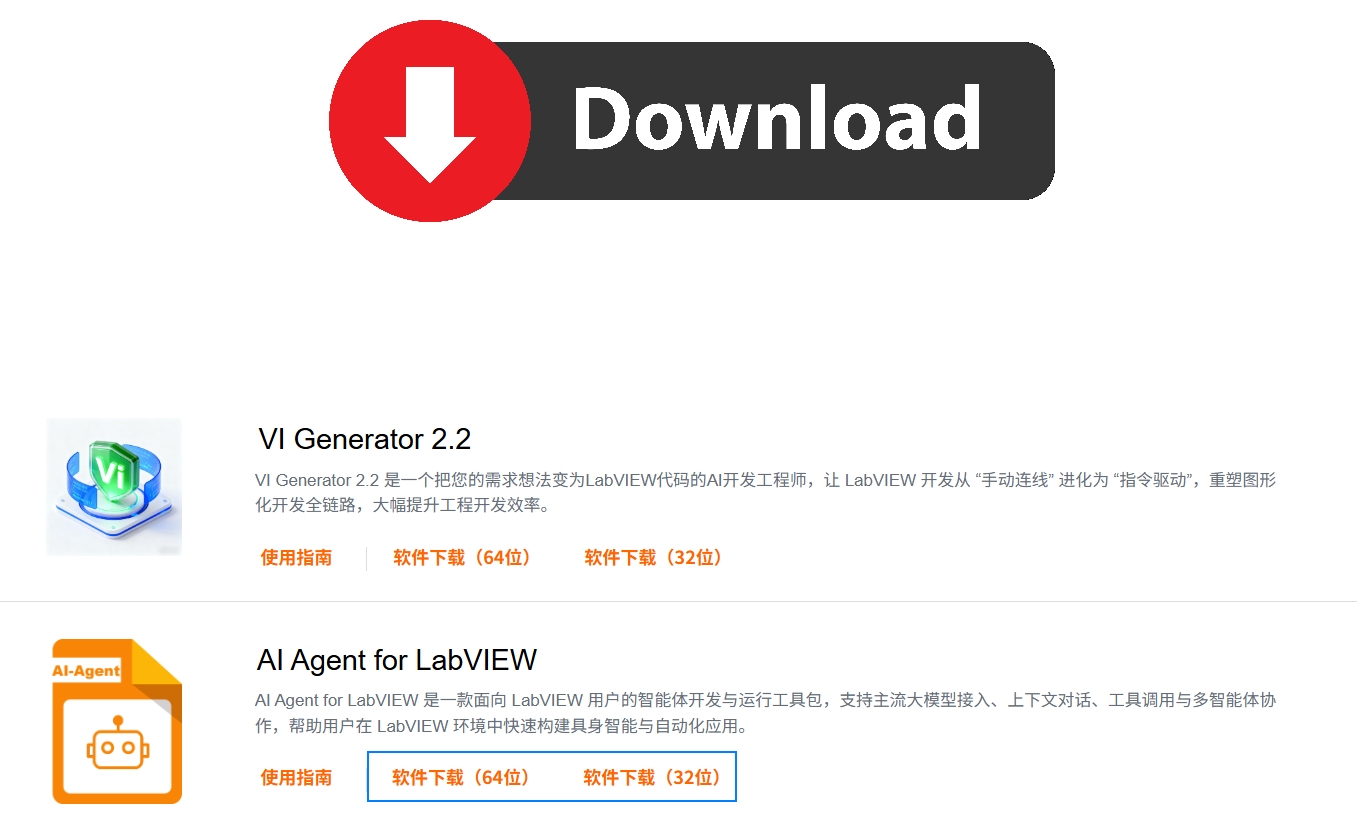
第 2 步:使用 VIPM 安装
关闭 LabVIEW
以管理员身份启动 VIPM
安装方式二选一:
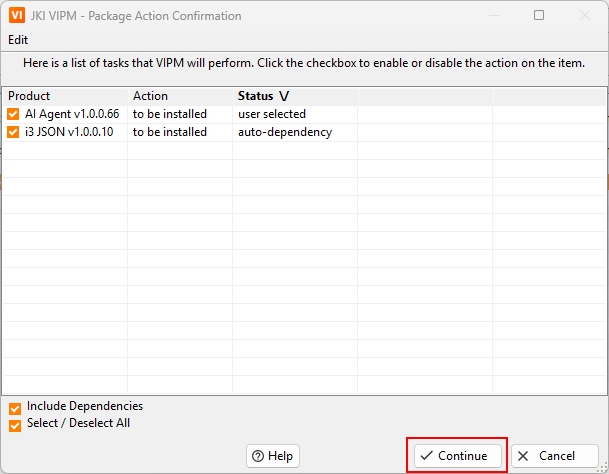
直接双击
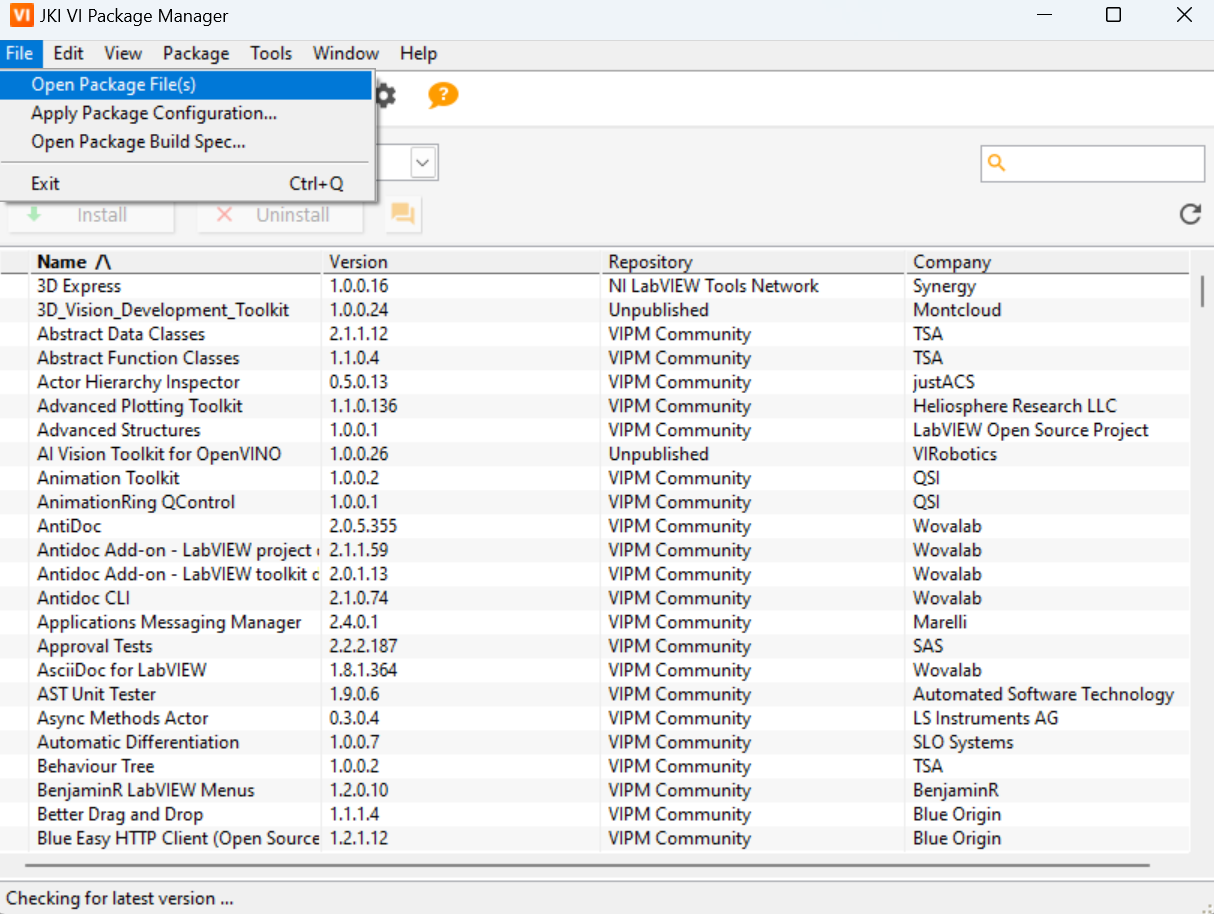
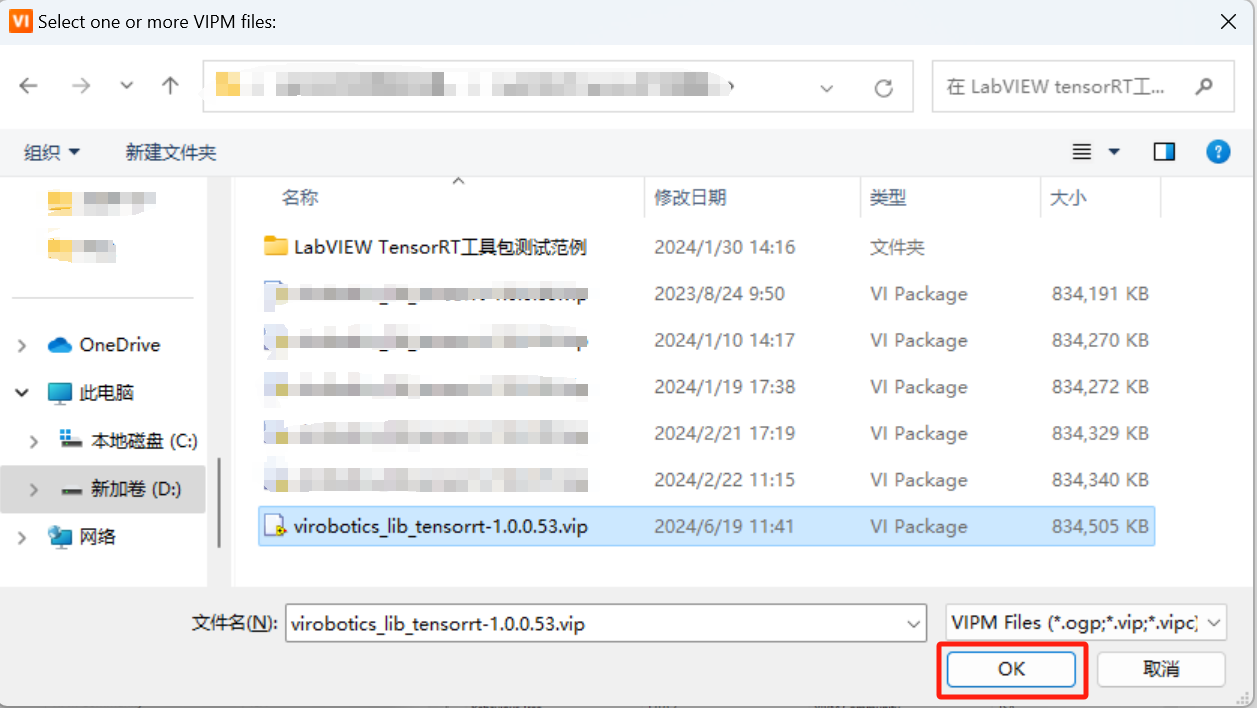
.vip文件在 VIPM 中点击
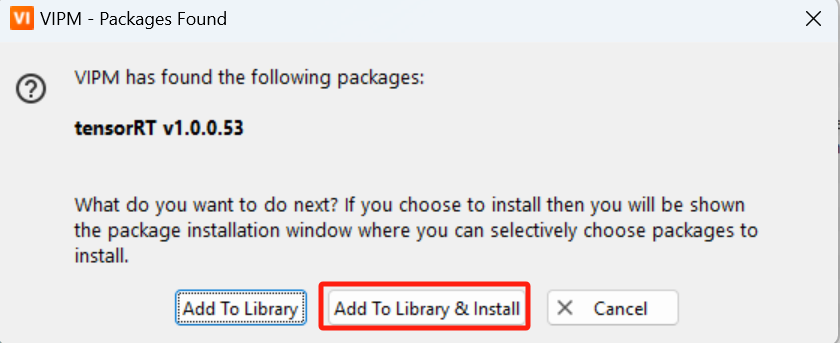
File->Open Package,再点击Add To Library & Install
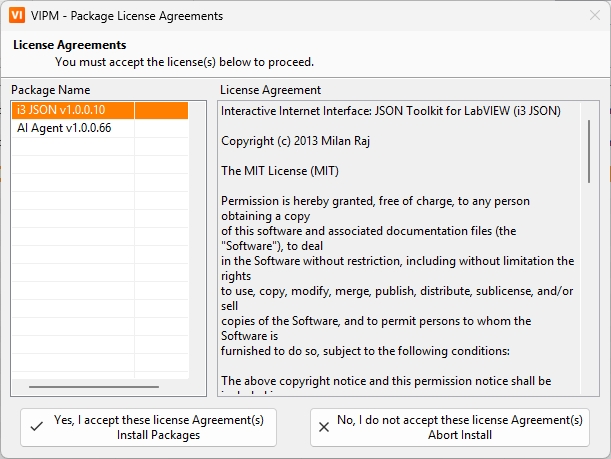
接受许可协议(请注意这里包含了i3.json)并继续
等待安装完成,确认状态为
No Errors点击
Finish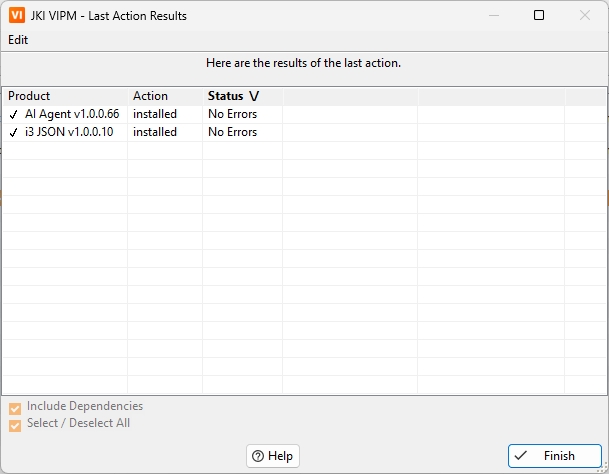
第 3 步:安装后验证(必做)
打开程序框图
右键功能面板,依次查看:
Functions -> Addons -> VIRobotics -> AI Agent能看到对应函数,说明安装成功
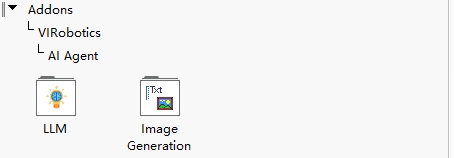
下一步:激活与 API 配置
安装完成后,请继续阅读并完成:
完成该章节后,再运行范例进行端到端验证。
常见错误与处理
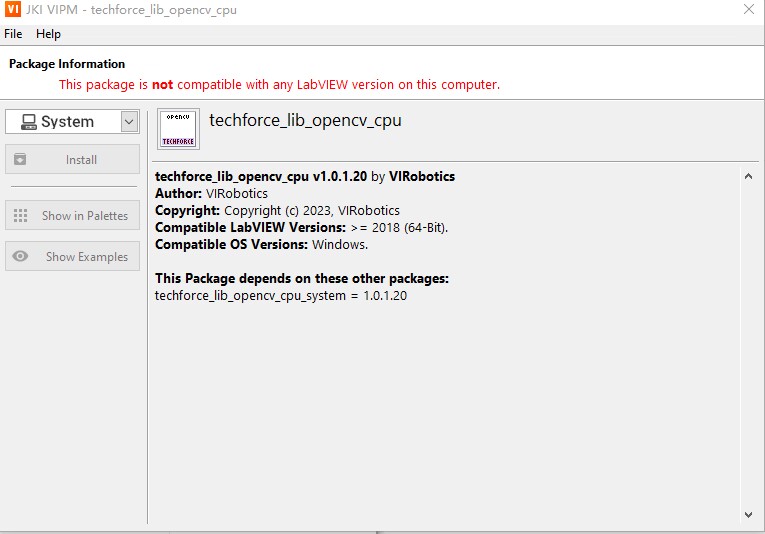
1) 报错:This package is not compatible with any LabVIEW version on this computer
排查顺序:
确认安装包位数与 LabVIEW 位数一致(32 对 32,64 对 64)
确认 LabVIEW 版本 >= 2018
升级 VIPM 到 2021 或以上
以管理员身份运行 VIPM 后重试
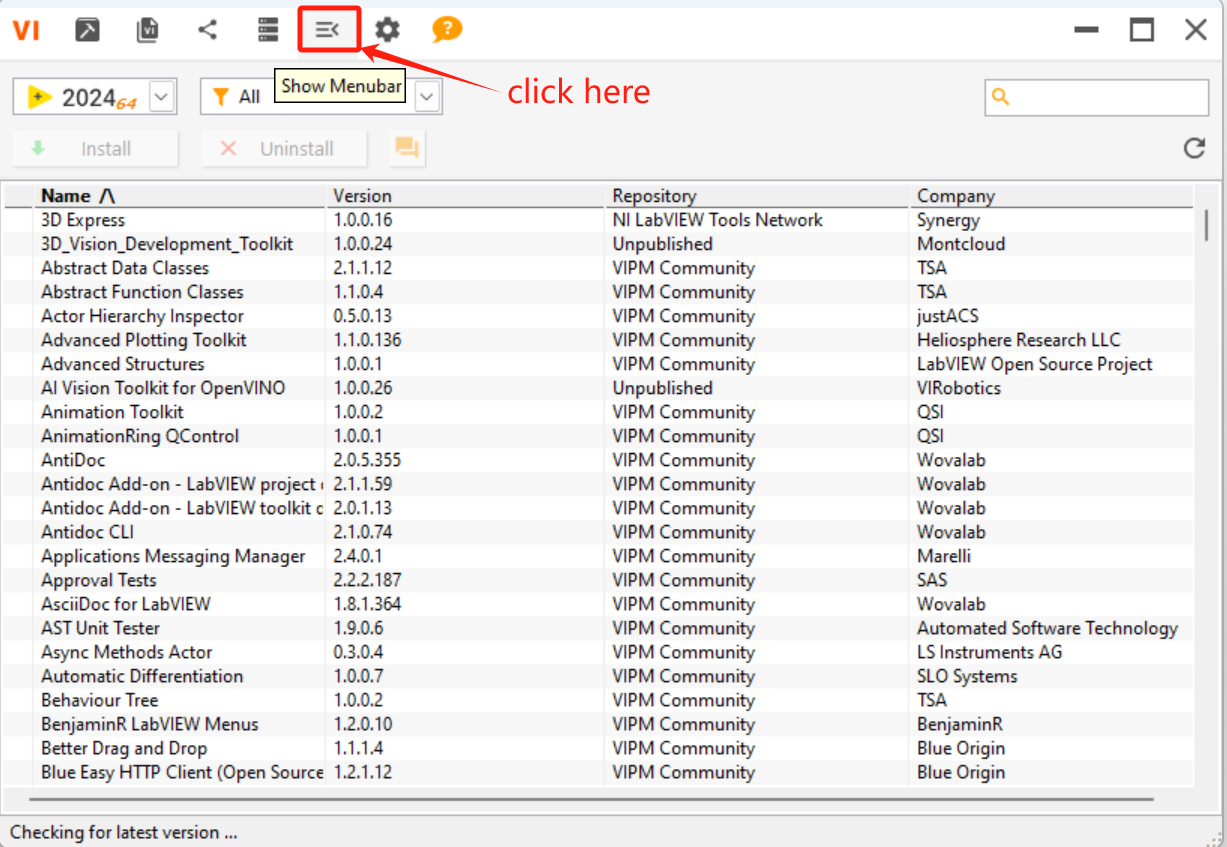
2) 无法双击 .vip 自动安装
处理方法:
管理员身份启动 VIPM
通过
File->Open Package手动打开.vip点击
Add To Library & Install
3) 报错:缺少 VCRUNTIME140.dll
处理方法:
下载并安装 VC++ Runtime:
https://aka.ms/vs/17/release/vc_redist.x64.exe安装完成后重启 VIPM / LabVIEW
重新安装工具包
技术支持
如安装或配置过程中遇到问题,可先查阅 FAQ,仍无法解决请联系:
技术支持邮箱:support@virobotics.net
服务时间:工作日 9:30 - 18:00
QQ 技术交流群:664108337
发行说明
工具包持续更新,最新变更请查看 更新记录 或 VIPM 内版本说明。