许可证激活与 API 配置指南
本章节用于完成 Agent for LabVIEW 的可用化配置,包括:
许可证状态检查与激活
模型 API Key 配置与连通性测试
首次运行验证
建议在完成 安装指南 后立即执行本章节。
适用范围
LabVIEW 2018 及以上版本
32 位与 64 位版本均适用
已完成工具包安装(可在 Functions 面板看到 AI Agent 相关函数)
第 1 步:检查许可证状态
打开 LabVIEW
进入
Tools -> VIRobotics License Manager -> VIRobotics License Manager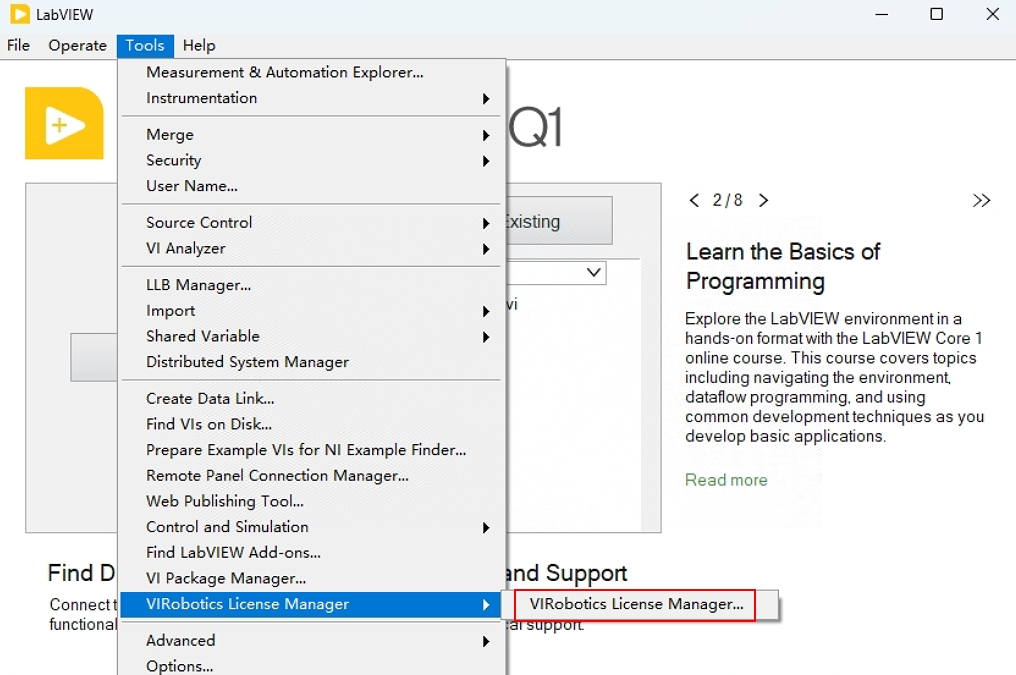
在
Product Name中选择关键模块(如genai、vi_advisor)查看
License State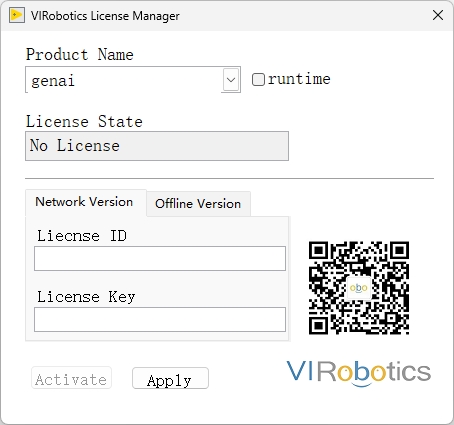
常见状态说明:
No license:未激活,可申请试用或正式激活Community, xxdays left.:已激活,联网订阅版本Offline Permanent Version:永久版本expired:已过期
第 2 步:试用激活(首次推荐)
若当前为 No license,可先启用试用:
在 License Manager 中选择
genai和vi_advisor点击
Apply等待状态更新为
Community, xxdays left.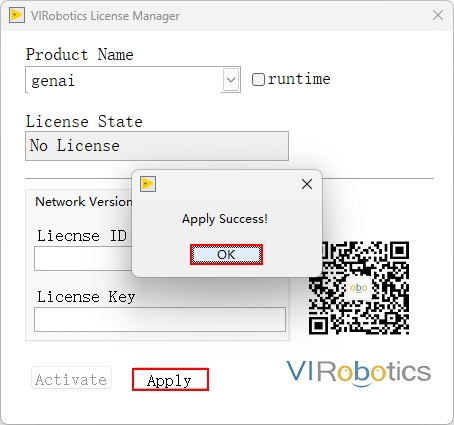
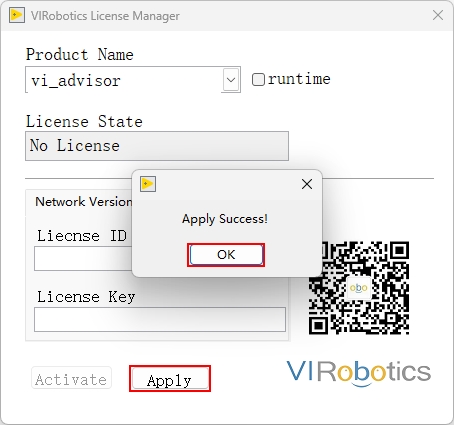
说明:
试用通常需要联网
试用用于快速验证安装链路与功能可用性
第 3 步:正式许可证激活
当试用结束或进入正式部署阶段,请使用正式授权。
在线激活
获取 License ID / License Key
在 License Manager 中选择目标产品
genai或vi_advisor填入 License ID / Key
点击
Activate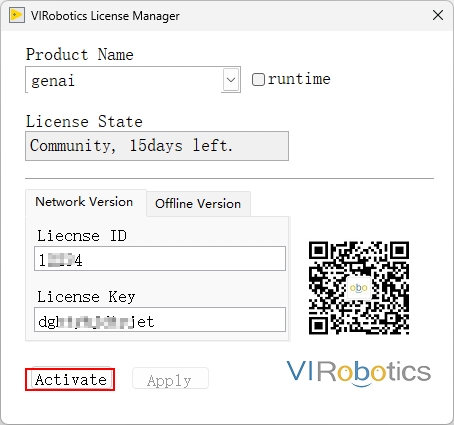
确认状态变为Success。
离线激活(无外网环境且本地部署大模型)
打开 License Manager 的离线激活入口:
Offline Version复制或记录
Computer ID提交给技术支持换取离线授权文件(
.lic)载入
.lic并点击Activate确认状态变为离线已激活
第 4 步:配置 API Key(首次使用必做)
4.1 申请 API 密钥
工具包支持阿里、DeepSeek、百度、豆包、智谱、硅基流动等多家厂商大模型。
各家 API 申请入口与关键步骤如下:
| 厂商 | 申请入口/平台 | 关键步骤摘要 |
|---|---|---|
| 阿里(百炼) | https://www.aliyun.com/product/bailian | 注册/登录阿里云 -> 进入百炼平台 -> 开通服务 -> 在 API-KEY 管理页面创建 API Key |
| DeepSeek | https://platform.deepseek.com/ | 注册/登录 -> 左侧 API Keys -> 点击创建 API Key 并复制保存 |
| 百度(文心一言) | https://cloud.baidu.com/product/wenxinworkshop | 注册/登录百度智能云 -> 进入千帆大模型平台 -> 控制台左侧 API Key -> 创建 API Key |
| 豆包(火山引擎) | https://console.volcengine.com/ark/region:ark+cn-beijing/endpoint | 注册/登录火山引擎 -> 在在线推理中创建推理接入点 -> 获取接入点 ID(作为 API Key 使用) |
| 智谱 | https://open.bigmodel.cn/ | 注册/登录 -> 进入控制台或 API Key 管理页面 -> 添加新的 API Key 并复制 |
| kimi | https://platform.moonshot.cn/console/api-keys | 注册/登录 -> 进入控制台或“API Key 管理”页面 -> 添加新的API Key并复制 。 |
推荐优先使用:智谱(GLM)、DeepSeek、Kimi。
注意:请给API充值以便后续API可以生效
4.2 在 LabVIEW 中配置 API Key
打开
Tools -> VIRobotics GenAI -> LLM Keys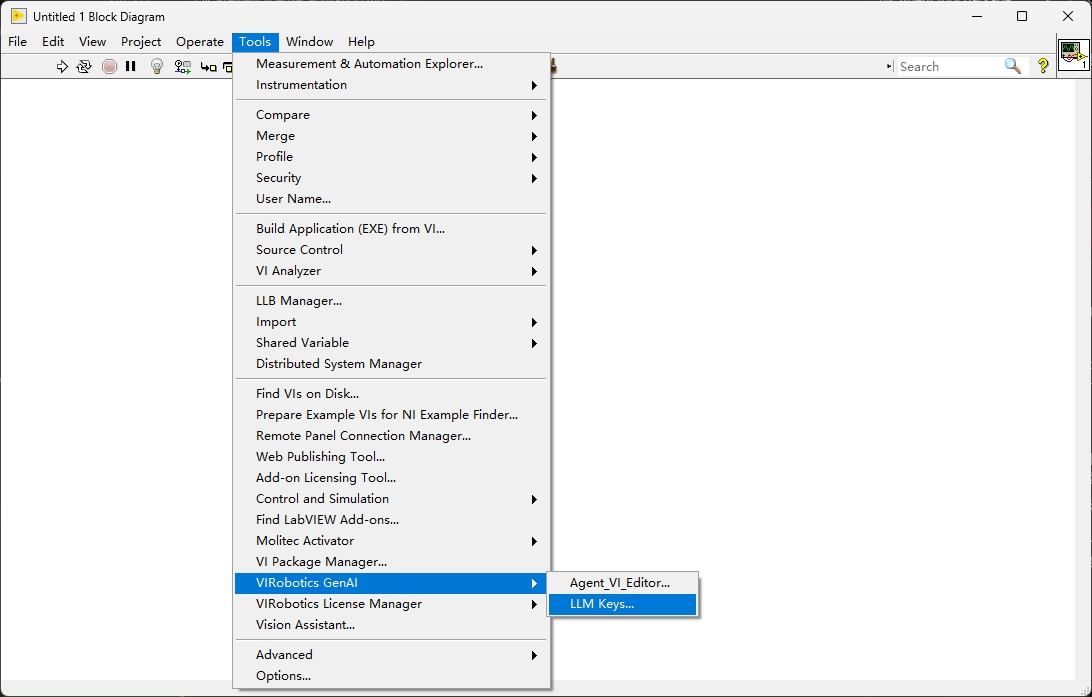
选择模型服务商(如 DeepSeek、zhipu、kimi等)
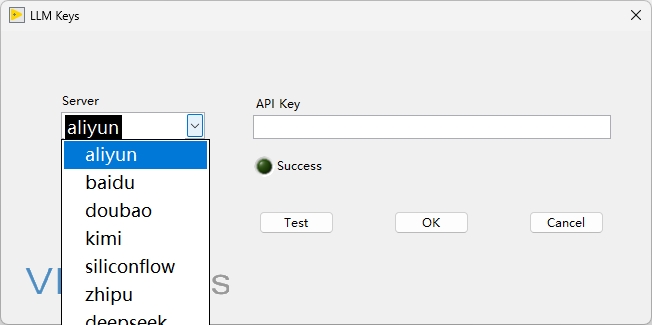
粘贴 API Key
点击
Test验证连通性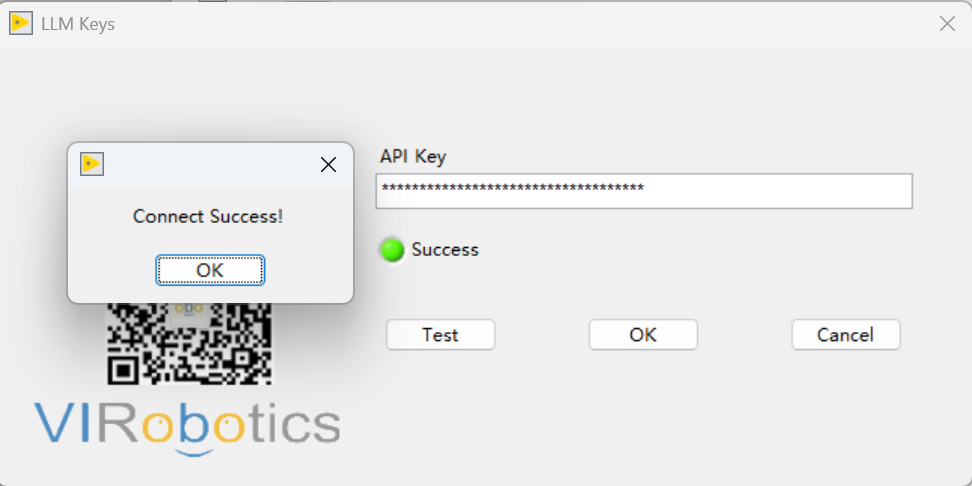
看到成功提示后点击
OK进行写入保存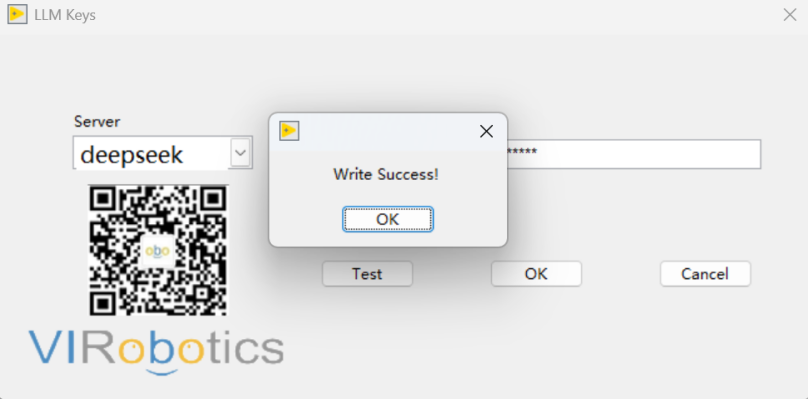
4.3 ImageGeneration(豆包)专项配置
如果你要使用 ImageGeneration 模块,请额外确认以下条件:
已在火山引擎开通豆包模型能力
已开通并可调用
doubao-seedream模型已在
LLM Keys中配置豆包对应 API key已安装
AI Vision Toolkit for GPU,下载入口: https://www.virobotics.net/product_AIVT_GPU
建议先在基础对话示例验证 API 连通,再进入 ImageGeneration 示例。
第 5 步:首次运行验证
完成激活与 Key 配置后,建议立即验证:
打开
Help -> Find Examples进入
Directory Structure -> VIRobotics/AI Agent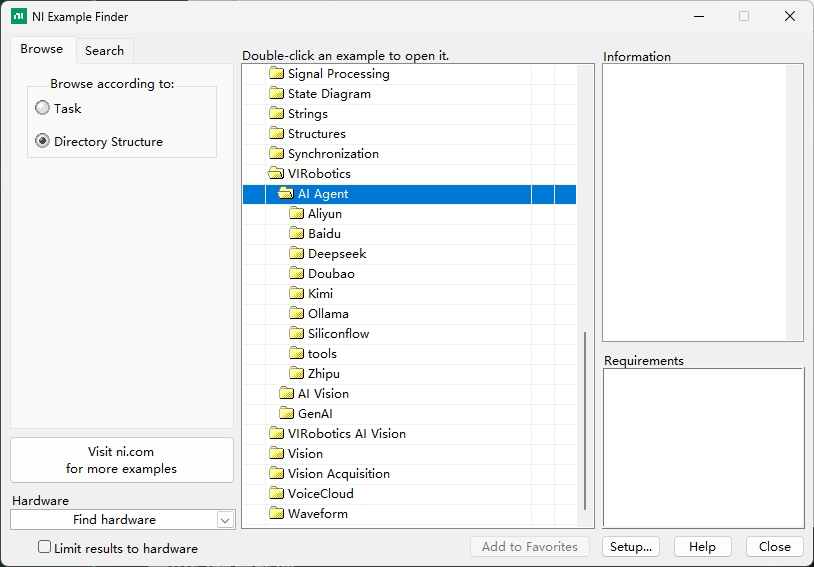
先运行基础对话示例basic.vi,再运行完整示例(上下文/流式/工具调用)
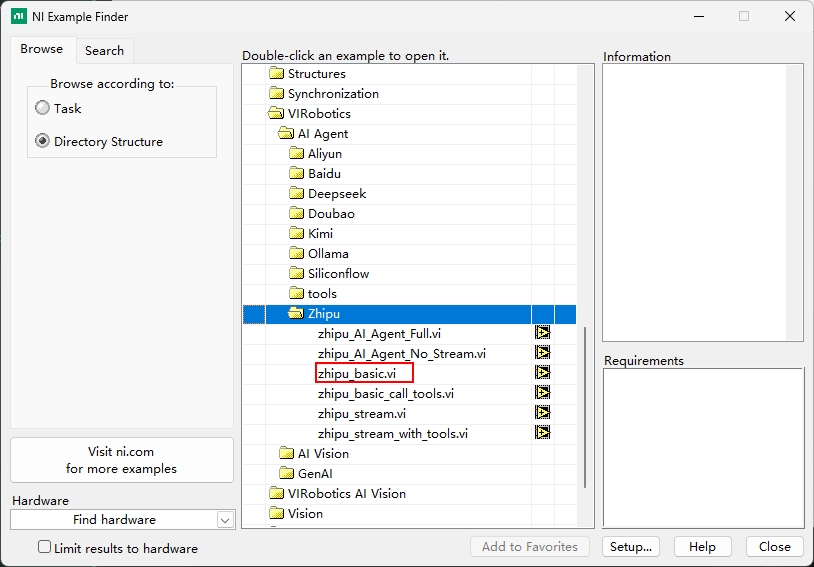
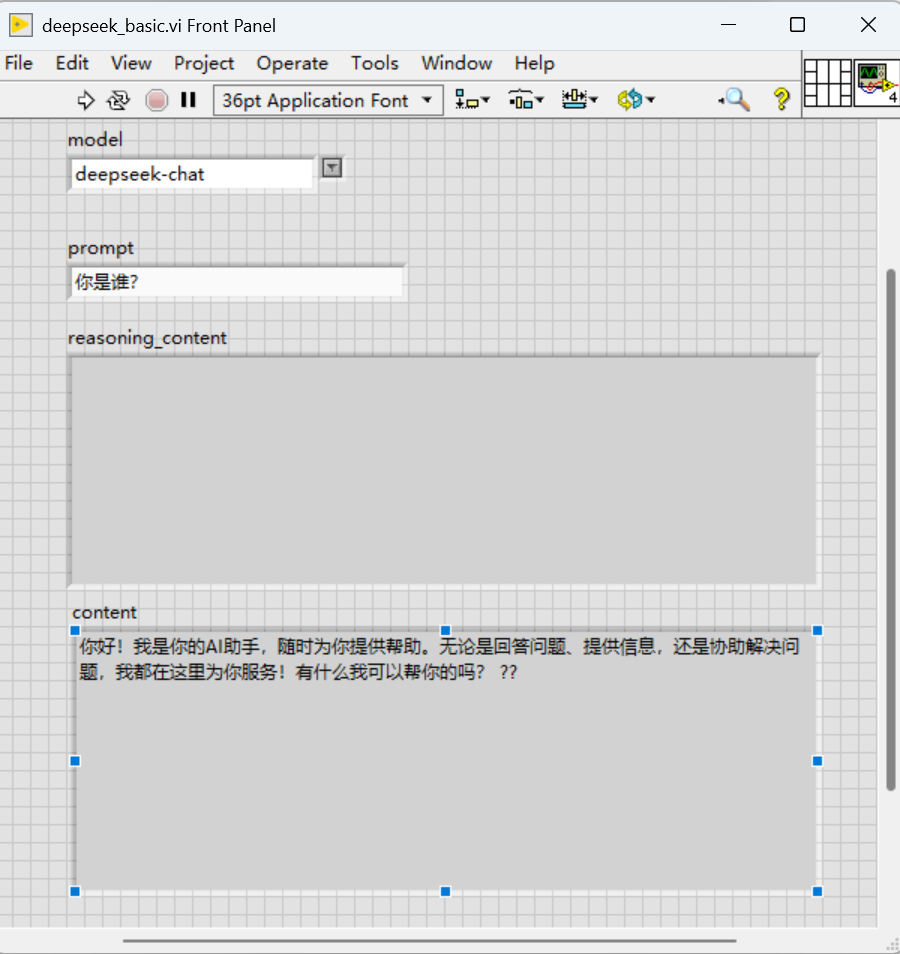
验证通过标准:
可正常返回模型回答
无 License 报错
无 API 鉴权报错
常见问题与处理
1) 状态始终是 No license
排查顺序:
确认选择了正确的 Product Name(如
genai)点击
Apply后等待状态刷新检查网络连通性(在线激活/试用)
若仍失败,改用离线激活流程
2) 已激活但模型调用失败
通常与 API Key 有关,排查顺序:
Key 是否复制完整(无空格、无截断)
服务商账户是否有可用额度与权限
当前选择的服务商与 Key 是否一致
网络/代理/防火墙是否拦截调用
3) Test 失败或超时
先切换网络后重试
尝试同厂商其他模型
检查本机时间是否异常(证书校验相关)
记录错误提示并联系技术支持
技术支持
如遇到激活或 API 配置问题,请联系:
技术支持邮箱:support@virobotics.net
QQ 技术交流群:664108337