范例与应用
本章节用于说明 VIRobotics/AI Agent 目录下常用范例 VI 的具体用法。
建议阅读顺序:
先看基础对话与流式对话
再看工具调用与视觉理解
最后运行完整 Agent 范例
范例入口
路径方式:
LabVIEW install path\examples\VIRobotics\AI Agent菜单方式:
Help -> Find Examples -> Directory Structure -> VIRobotics -> AI Agent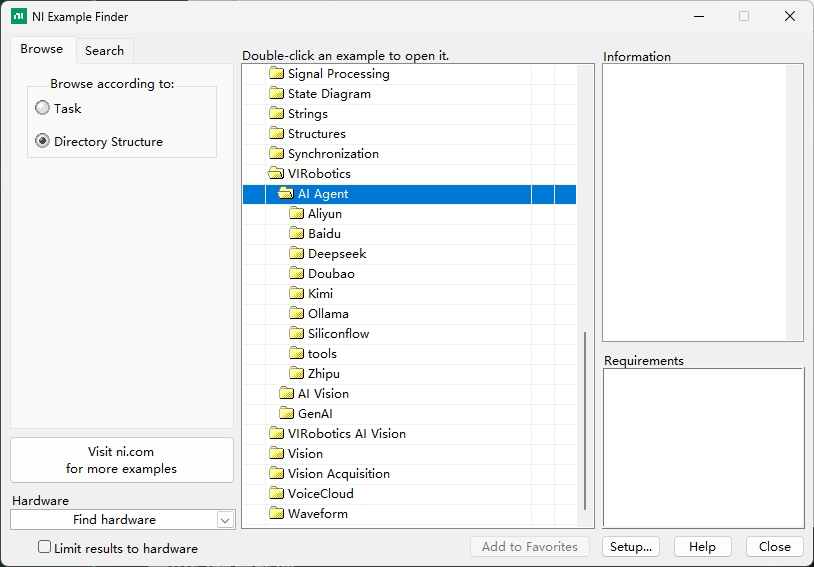
当前范例按大模型厂家分文件夹组织:
AliyunBaiduDeepseekDoubaoKimiOllamaSilliconflowZhiputools
说明:
各厂家文件夹下通常都包含:基础对话类 VI、流式输出类 VI、工具调用类 VI、完整 Agent 类 VI。
Aliyun文件夹除上述通用范例外,还包含视觉理解相关 VIDoubao文件夹除上述通用范例外,还包含视觉相关 VI(视觉理解、文生图、图生图、图文融合)。
按厂家快速索引(先选 API 再看范例)
如你目前只申请了单一厂商 API Key,可先按下表快速定位:
| 厂家文件夹 | 优先查看范例 |
|---|---|
Aliyun |
basic.vi、stream.vi、basic_call_tools.vi、stream_with_tools.vi、AI_Agent_Full.vi、视觉理解相关 VI |
Baidu |
basic.vi、stream.vi、basic_call_tools.vi、stream_with_tools.vi、AI_Agent_Full.vi |
Deepseek |
basic.vi、stream.vi、basic_call_tools.vi、stream_with_tools.vi、AI_Agent_Full.vi |
Kimi |
basic.vi、stream.vi、basic_call_tools.vi、stream_with_tools.vi、AI_Agent_Full.vi |
Ollama |
basic.vi、stream.vi、basic_call_tools.vi、stream_with_tools.vi、AI_Agent_Full.vi |
Silliconflow |
basic.vi、stream.vi、basic_call_tools.vi、stream_with_tools.vi、AI_Agent_Full.vi |
Zhipu |
basic.vi、stream.vi、basic_call_tools.vi、stream_with_tools.vi、AI_Agent_Full.vi |
Doubao |
通用范例 + text_to_img_test.vi、image_to_image.vi、image_fusion.vi、视觉理解相关 VI |
tools |
basic_tools 与 vi_advisor 工具目录 |
阅读建议:
主体内容仍按能力大类阅读(减少重复学习成本)。
单厂商用户可先看本表,再跳到对应能力章节。
一、基础对话类 VI
VI名称:basic.vi
功能定位:最基础的问答示例,非流式输出,适合首次验证模型链路。
实现流程:
Initial_xxx.vi初始化 LLM 实例并选择模型Set_System_Prompt.vi设置系统角色Generate_Prompt.vi发送用户问题并获取完整回复Release.vi释放资源
输入参数:
model:模型名称prompt:用户问题system_prompt:系统角色(可选)
输出结果:
content:模型回复reasoning_content:推理过程(部分模型支持)
操作步骤:
打开
basic.vi选择模型并填写
prompt输入提示词
运行 VI 并查看
content结束后释放实例资源
适用场景:
首次接入验证
简单问答与文本生成
非实时展示场景
常见问题
无返回:先检查 API Key 和余额
报 License 错误:先到激活章节检查
genai和vi_advisor状态
二、流式输出类 VI
VI名称:stream.vi
功能定位:流式对话示例,实时显示模型回复。
实现流程:
初始化 LLM 实例并选择模型
通过属性节点设置
stream=True外层循环监听
send按钮内层循环持续读取流式分片并拼接显示
点击
stop或任务结束后释放资源
输入参数:
model:模型名称prompt:用户输入enable_thinking:是否启用思维链(部分模型支持)send/stop:发送与停止控制
输出结果:
Assistant:实时输出内容(最终拼接为完整回复)reasoning_content:思维链内容(若模型支持)
操作步骤:
打开
stream.vi选择模型,输入
prompt根据需要设置
enable_thinking点击
send运行并观察实时输出完成后点击
stop
适用场景:
长文本生成
实时交互界面
需要边看边调试的对话流程
常见问题
无流式输出:确认模型支持流式并检查 API 余额
输出中断:检查网络连通性和代理设置
三、工具调用类 VI
VI名称:basic_call_tools.vi
功能定位:演示 LLM 调用外部工具的完整链路。
实现流程:
定义工具描述(
name、description、parameters)将工具列表传入 LLM 实例
发送用户请求并获取
Tools_calls执行工具并产出工具结果
用
Generate_Tool_Call_Results.vi回传结果获取最终自然语言回复
输入参数:
prompt:用户问题tools:工具定义列表(JSON)messages_tools:工具执行结果
输出结果:
Tools_calls:模型请求的工具调用信息content:整合工具结果后的最终回答
操作步骤:
打开
basic_call_tools.vi配置一个或多个工具定义
输入带工具意图的问题(如天气、文件读写)
运行后读取
Tools_calls执行工具并回传结果,查看最终回复
适用场景:
智能助手
业务数据查询
IoT/设备控制
自动化业务流程
VI名称:stream_with_tools.vi
功能定位:流式输出 + 工具调用的组合示例。
实现流程:
初始化流式对话
加载工具列表
接收用户请求并进行流式推理
触发工具调用并继续流式输出
输入参数:
model:模型prompt:用户问题tools:选择需要的工具
输出结果:
Assistant:整合工具结果后的最终回答
操作步骤:
打开
stream_with_tools.vi配置模型与工具
输入带工具需求的任务
运行并观察流式+工具链路
适用场景:
在线助手
实时控制场景
可视化调试场景
常见问题
工具执行后无继续输出:检查工具回传数据格式
输出延迟明显:检查工具执行耗时和网络质量
四、视觉理解类 VI(VLM)
前置条件:请先确保已安装
AI Vision Toolkit for GPU。
VI名称:VL.vi / Qwen_VL.vi
功能定位:图像理解与图文问答。
实现流程:
使用
imread.vi读取图片使用
cvtColor.vi转换颜色空间(BGR -> RGB)调用
Generate_Prompt_imgs.vi传入图片与文本问题获取并显示图像理解结果
输入参数:
model:视觉语言模型imgName:图片文件名或路径prompt:图像相关问题
输出结果:
result:图像分析文本picture:原图显示
操作步骤:
打开
VL.vi或Qwen_VL.vi选择模型并载入图片
输入图像问题
运行并查看
result
适用场景:
图像内容理解
缺陷描述与说明
OCR 前分析和图文问答
常见问题
图片无法读取:检查路径和格式
分析结果泛化:在
prompt中明确目标(识别/统计/描述)
VI名称:VL_Draw_Box.vi
功能定位:图像目标检测与可视化标注。
实现流程:
输入图片与检测任务描述
调用视觉理解接口获取目标位置
解析边界框并在图像上绘制
输出标注图和检测结果
输入参数:
图片输入
检测提示词或目标类别说明
输出结果:
检测标签、
bbox、置信度绘制后的标注图
操作步骤:
打开
VL_Draw_Box.vi载入图片并输入检测要求
运行并查看框选结果
核对标签与位置是否准确
适用场景:
工业视觉检测
智能监控
机器人视觉定位
常见问题
框位置偏移:检查图像缩放与坐标映射
漏检:提升提示词明确度或更换模型
VI名称:VL_Full.vi
功能定位:视觉理解综合示例,支持多图输入与批量分析。
实现流程:
载入多张图片或图片列表
设置统一分析提示词
执行批量推理
汇总输出分析结果
输入参数:
图片数组/路径列表
分析提示词
输出结果:
批量图像分析结果
可选结构化结果报告
操作步骤:
打开
VL_Full.vi导入多图输入
设置批量分析问题
运行并查看整体结果
适用场景:
批量图像巡检
多样本分析
自动化视觉报告
常见问题
批处理耗时长:降低单批数量
结果格式不一致:固定提示词模板
五、图像生成类 VI
前置条件:ImageGeneration 相关示例当前主要基于豆包能力,请先确保已开通
doubao-seedream并完成 API 配置;同时安装AI Vision Toolkit for GPU。
VI名称:text_to_img_test.vi
功能定位:文生图。
实现流程:
初始化图像生成实例
设置提示词与生成参数
调用文生图接口生成图片
显示并保存输出图像
输入参数:
Server="doubao"model="doubao-seedream-4-5-251228"prompt:提示词size:生成图片尺寸watermark:是否保留"AI生成"字样的水印
输出结果:
生成图片(前面板显示/可保存)
操作步骤:
打开
text_to_img_test.vi选择 seedream 模型
输入
prompt并设置尺寸运行并查看输出图像
适用场景:
文档配图
原型草图
创意设计生成
常见问题
生成失败:确认 seedream 模型已开通且 API 配置正确
结果不符合预期:增加约束词并补充负面提示词
VI名称:image_to_image.vi
功能定位:图生图(重绘/风格迁移)。
实现流程:
输入原图
设置转换描述
调用图生图接口
输出并对比转换结果
输入参数:
Server="doubao"model="doubao-seedream-4-5-251228"prompt:提示词size:生成图片尺寸watermark:是否保留"AI生成"字样的水印imgPath:原始输入图的路径prompt:提示词
输出结果:
转换后的图像
操作步骤:
打开
image_to_image.vi载入原图并输入描述
运行并对比前后图
适用场景:
风格迁移
图像增强
设计变体生成
常见问题
风格偏差大:提示词增加“保留主体”约束
VI名称:image_fusion.vi
功能定位:图文融合或多图融合生成。
实现流程:
载入2图或多图输入
设置融合提示词与参数
执行融合生成
输出融合图像
输入参数:
Server="doubao"model="doubao-seedream-4-5-251228"prompt:提示词size:生成图片尺寸watermark:是否保留"AI生成"字样的水印images:需要融合的图片
输出结果:
融合后的图像
操作步骤:
打开
image_fusion.vi载入图像并输入融合目标
设置可选权重
运行并检查融合效果
适用场景:
多源图像合成
教学演示素材制作
视觉方案对比
常见问题
融合不自然:减少一次融合目标数量
细节丢失:提高输入图质量和分辨率
六、完整 Agent 类 VI
VI名称:AI_Agent_Full.vi(重点)
功能定位:综合单 Agent 范例,集成流式输出、工具调用与上下文记忆。
实现流程:
初始化 Agent 与模型配置
启用
useTools并加载工具列表处理用户输入并进行意图识别
需要时触发工具调用并回传结果
输出流式回复并维护上下文
输入参数:
model:模型thinking_type:是否启用思考模式prompt:提示词useTools:是否启用工具Tools:所有可选工具,可自由选择会话上下文参数
输出结果:
流式回复内容
工具调用结果
多轮会话状态
操作步骤:
打开
AI_Agent_Full.vi先确认模型与 API 可用
勾选
useTools输入带工具意图的任务并运行
观察推理、调工具、输出的完整链路
适用场景:
复杂任务自动化
多步骤工作流
综合能力验收测试
常见问题
不调工具:检查工具描述与开关状态以及工具包license状态
结果中断:检查流式链路与网络状态
VI名称:AI_Agent_No_Stream.vi
功能定位:非流式完整 Agent,适合批处理和后端服务场景。
实现流程:
初始化 Agent
输入任务并触发执行
一次性返回完整结果
释放资源
输入参数:
model:模型prompt:提示词
输出结果:
一次性完整响应结果
操作步骤:
打开
AI_Agent_No_Stream.vi设置模型和任务
运行并等待完整返回
校验结果内容
适用场景:
批量处理
后端任务
API 封装
常见问题
返回慢:复杂任务可切到流式版本
输出过短:调整提示词和模型参数
七、tools 目录常用工具
tools/basic_tools 常见工具包括:
web_searchexecget_file_textwrite_fileget_date_and_timecreate_folderget_img_sizeimg_resizegithub_getvlmtext_to_imageimage_fusionimage_to_image
tools/vi_advisor 常见工具包括:
get_labview_vi_content.viget_vis_of_a_folder.viget_labview_example_folder.vi
工具制作与工具描述规范请参考:工具制作指南。
示例使用建议
入门:
basic.vi->stream.vi进阶:
basic_call_tools.vi->stream_with_tools.vi综合:
AI_Agent_Full.vi图像生成:
text_to_img_test.vi->image_to_image.vi->image_fusion.vi视觉理解:
VL.vi、VL_Draw_Box.vi、VL_Full.vi自定义工具:查看 工具制作指南
技术支持
技术支持邮箱:support@virobotics.net
QQ 技术交流群:664108337