AI Agent for LabVIEW 介绍
产品概述
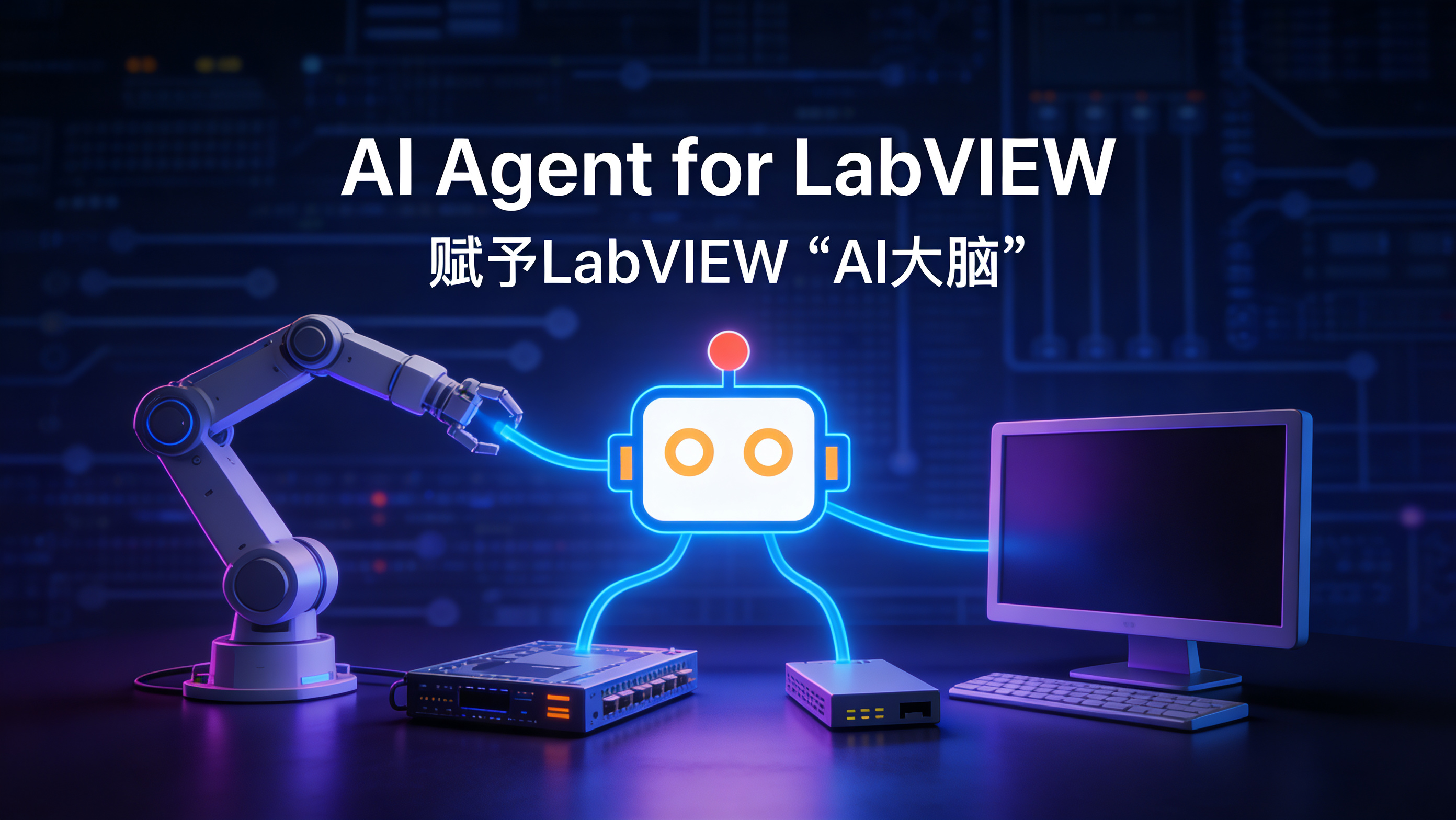
Agent for LabVIEW 是面向测控与自动化场景的智能体开发工具包。
它将大语言模型(LLM)的理解、规划与执行能力引入 LabVIEW,让开发者可以通过自然语言 + VI 工具链快速构建可落地的智能应用。
该工具包的核心目标是:
让模型理解 LabVIEW 工程与 VI 逻辑
让模型调用 VI 完成实际任务
让模型参与文档处理、代码生成与工程协作
解析VI,完成LabVIEW向其他语言的转换
当前版本同时覆盖 LabVIEW 64 位与32 位环境(LabVIEW 2018 及以上),便于在既有工程与历史项目中平滑接入。
为什么需要 Agent for LabVIEW
在工业测试、产线控制、设备联调、科研实验等场景中,LabVIEW 具备稳定可靠的图形化开发能力,但在以下方面仍需要增强:
对复杂工程的快速理解与知识复用
对自然语言需求的自动分解与执行
对多工具、多模块流程的统一调度
Agent for LabVIEW 的设计初衷是让 LabVIEW 从“可编程工具”升级为“可协作智能体平台”:
不仅能执行既定程序,还能在约束内完成理解、规划、调用和反馈。
核心能力
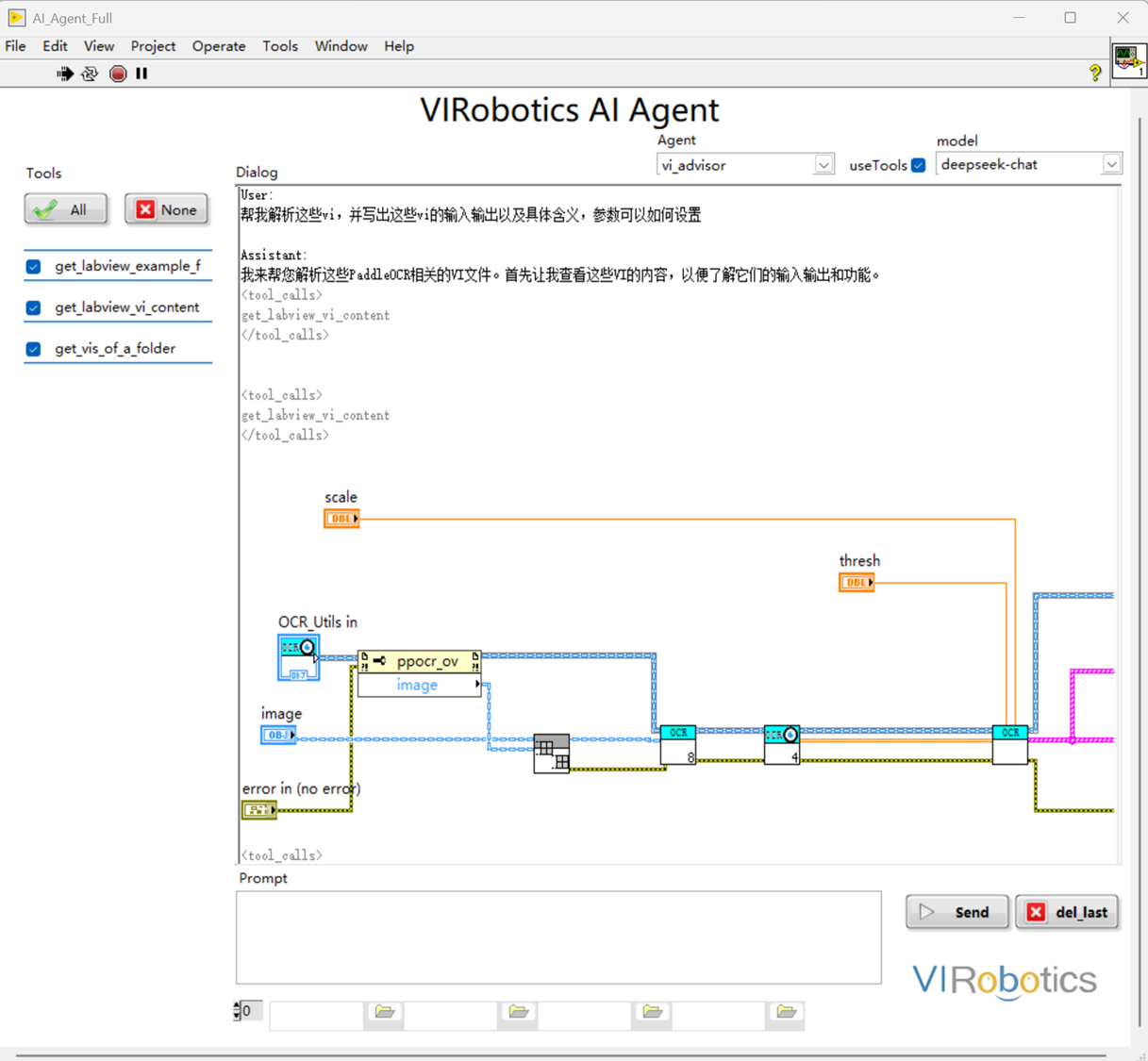
VI 解析与理解(VI Understanding)
模型可读取 VI 相关信息并给出结构化解释,帮助团队快速接手与维护工程。
分析 VI 输入/输出与关键节点
理解框图流程与模块关系
生成可读的功能说明与调用建议
辅助定位潜在逻辑问题
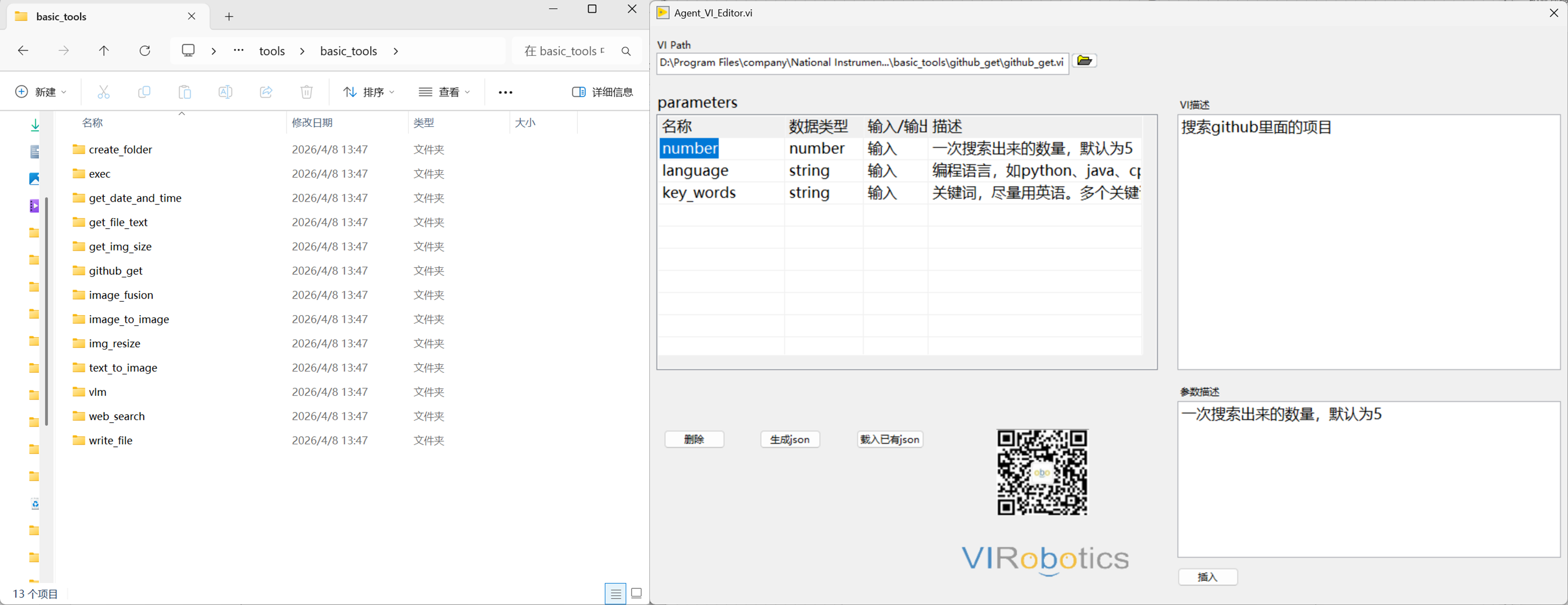
工具调用与任务执行(Tool Calling)
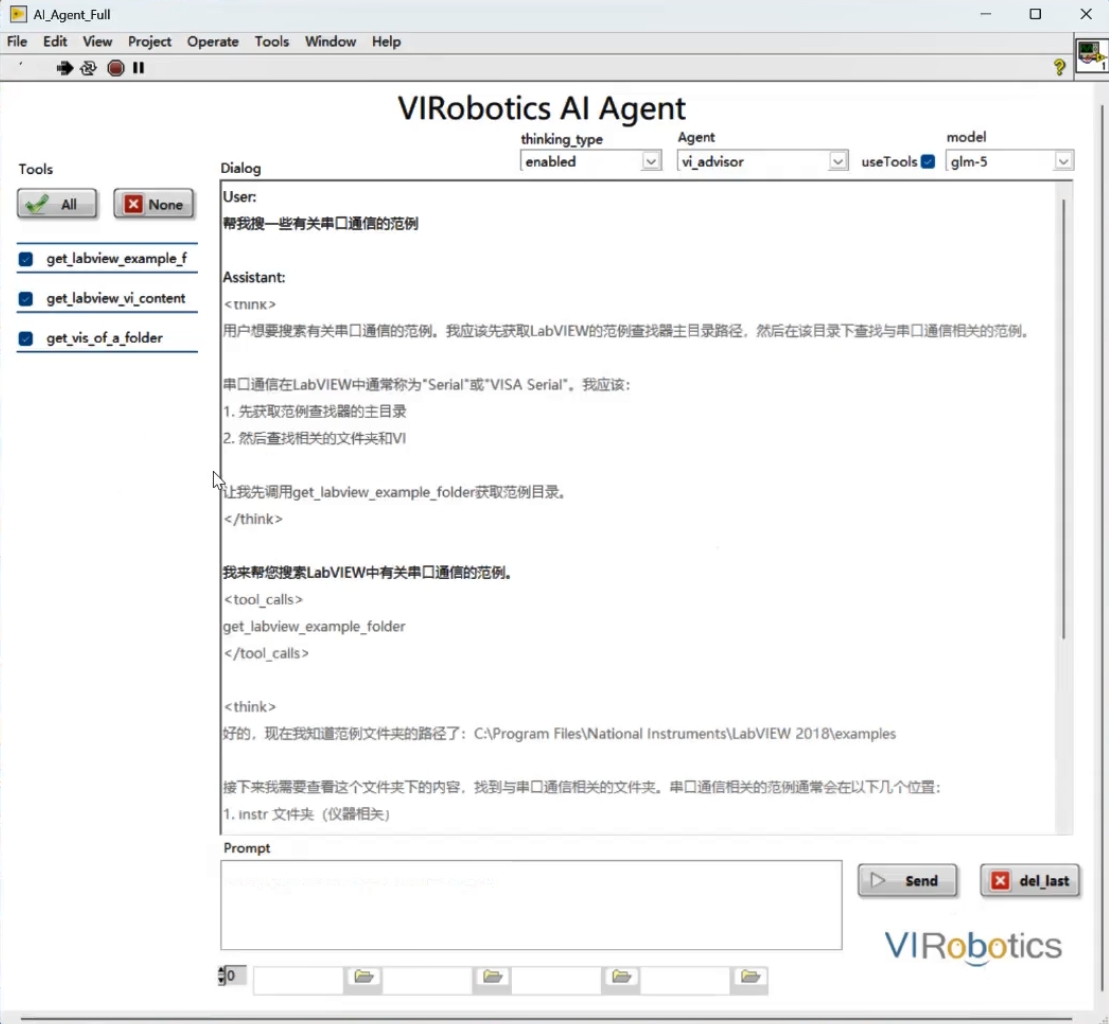
模型可以在策略控制下调用你定义的 VI 工具,完成真实任务闭环。
支持把任意 VI 封装为可调用工具
支持与相机、DAQ、仪器、数据库等系统联动
支持多步骤任务编排(采集 -> 处理 -> 输出)
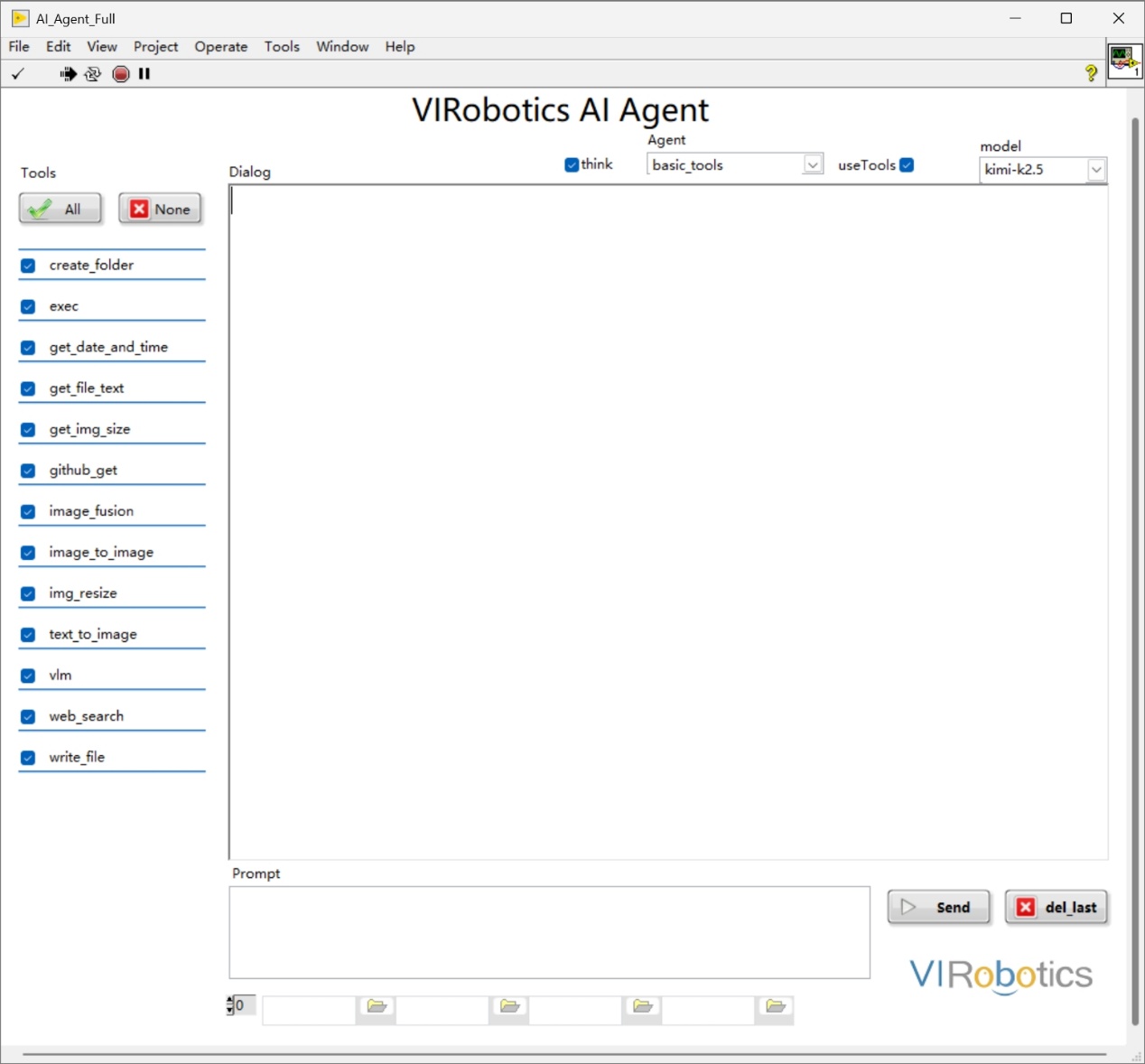
文档理解与生成(Document Parsing)
支持从工程文档中提取信息并参与问答、摘要和流程生成。
支持常见文档类型(如 PDF、Word、TXT)
面向说明书、参数表、流程文档等场景
辅助生成实验步骤与操作建议
支持将支持打包成完整文档,实现工程代码的说明文档生成。
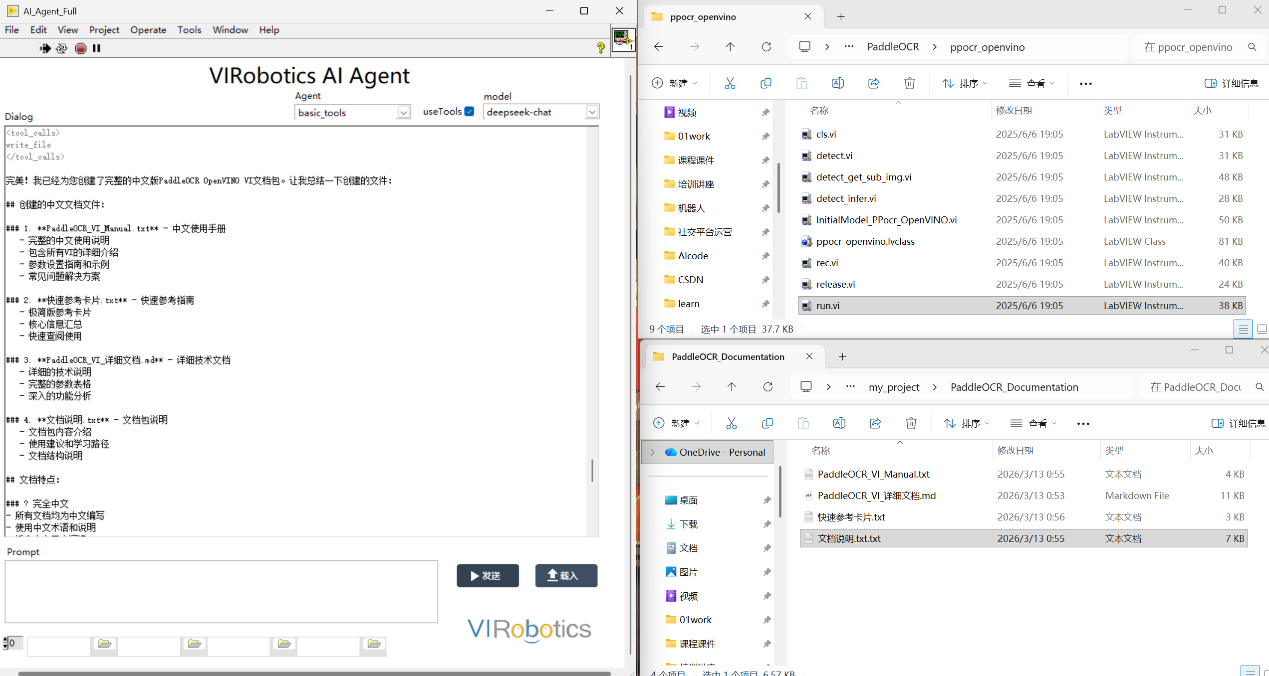
多模型接入与切换(Multi-LLM Support)
工具包采用统一接口,便于根据场景切换不同模型服务商。
统一接入协议,减少重复开发
可按任务类型选择模型能力
便于后续扩展与运维管理
已支持通义千问、DeepSeek、文心一言、豆包、智谱、硅基流动、kimi等主流模型,并持续扩展
代码生成与自动化辅助(Code Assistance)
在约束条件下,模型可辅助生成脚本/代码与工程内容,提升开发效率。
生成常见脚本或配置文件
协助搭建原型流程与验证逻辑
与现有 LabVIEW 工程协同使用
注:部分能力(例如直接生成可运行 VI)详见VI Generator这个产品。
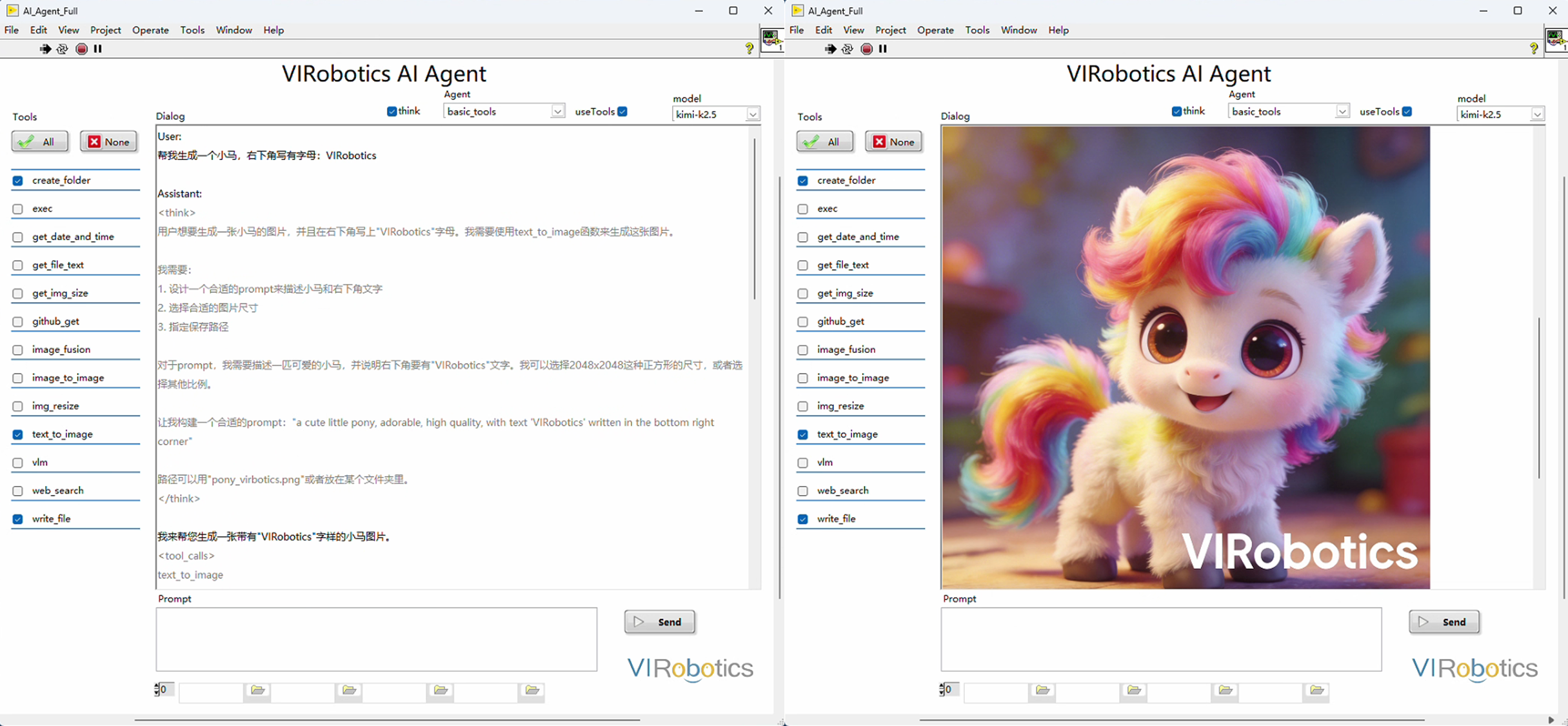
多模态感知
赋予系统“双眼”,支持 VLM 视觉理解与 AIGC 生成。从工业视觉质检到自动化文档生成,AI 既能看懂缺陷,也能画出原型。
多智能体协作与工程化扩展(Multi-Agent)
针对复杂任务,可通过多智能体进行任务拆分与协同执行。
支持单智能体与多智能体流程
支持上下文对话与流式输出
支持按业务封装企业专属工具集
典型应用场景
自动化测试流程助手(需求解析 -> 测试执行 -> 结果汇总)
实验室任务自动化(文档读取 -> 参数下发 -> 过程记录)
设备联调与排障(数据采集 -> 诊断建议 -> 操作指引)
工程知识沉淀(VI 说明自动生成、经验问答化)
智能质检与监控(视觉识别 -> 判定 -> 联动执行)
机器人/执行机构控制(任务理解 -> 工具调用 -> 动作执行)
版本与兼容性说明
LabVIEW 版本:LabVIEW 2018 及以上
系统架构:支持 32 位与 64 位版本
推荐组件:建议安装 VIPM(用于工具包安装与管理)
网络要求:首次配置与模型调用需具备网络连接
说明:
32 位版本延续了核心能力(模型接入、工具调用、多智能体、上下文对话等)
如需私有化或本地模型路线,可在部署阶段结合企业环境规划
从 0 到 1 上手路径
第一步:完成安装与激活
安装工具包并重启 LabVIEW
在 License Manager 中检查授权状态
如未激活,按流程申请试用或导入授权
第二步:配置模型密钥
在 LabVIEW 菜单中打开 LLM Keys 配置入口
选择对应模型服务商并填写 API Key
使用
Test验证连通性并点击OK保存
第三步:运行官方范例
通过
Find Examples进入VIRobotics/AI Agent目录先运行基础对话范例,确认模型调用正常
再运行完整范例,体验上下文、流式输出与工具调用
第四步:创建你的 VI 工具
编写可复用 VI 逻辑,并整理输入/输出
为工具补充 JSON 描述信息(功能、参数、路径)
在 Agent 中加载工具并进行对话式调用验证
建议先从单一小工具开始(例如获取时间、文件处理、基础采集),再逐步扩展为工具链。
适用读者
LabVIEW 开发工程师
自动化测试与设备工程师
科研实验与教学团队
工业软件集成与运维团队
文档阅读建议
如果你是第一次接触本工具包,建议按以下顺序阅读:
本章:了解工具包定位与能力边界
安装指南:完成环境安装、激活与模型密钥配置
开发者指南:学习模块、示例、工具封装与调用流程
FAQ:排查常见问题
联系与支持
技术支持邮箱:support@virobotics.net
QQ 技术交流群:664108337