审批与全自动模式#
哪些操作需要确认#
下表是默认(手动确认)模式下的情况。全自动模式见 全自动模式。
操作 |
需要确认 |
说明 |
|---|---|---|
读取 / 搜索文件 |
否 |
限定在工作目录内 |
列举目录 |
否 |
同上 |
联网搜索、抓取网页 |
否 |
使用你自己配置的服务 |
子代理、任务清单 |
否 |
只读或内部操作 |
读取工作目录之外的路径 |
是 |
越出工作目录与系统临时目录 |
新建 / 覆盖 / 修改文件 |
是 |
|
执行命令 |
是 |
不受工作目录约束 |
桌面自动化(鼠标键盘) |
是 |
不受工作目录约束 |
截取屏幕画面 |
是 |
|
安装技能 |
是 |
|
执行 VI 相关脚本 |
是 |
确认条怎么用#
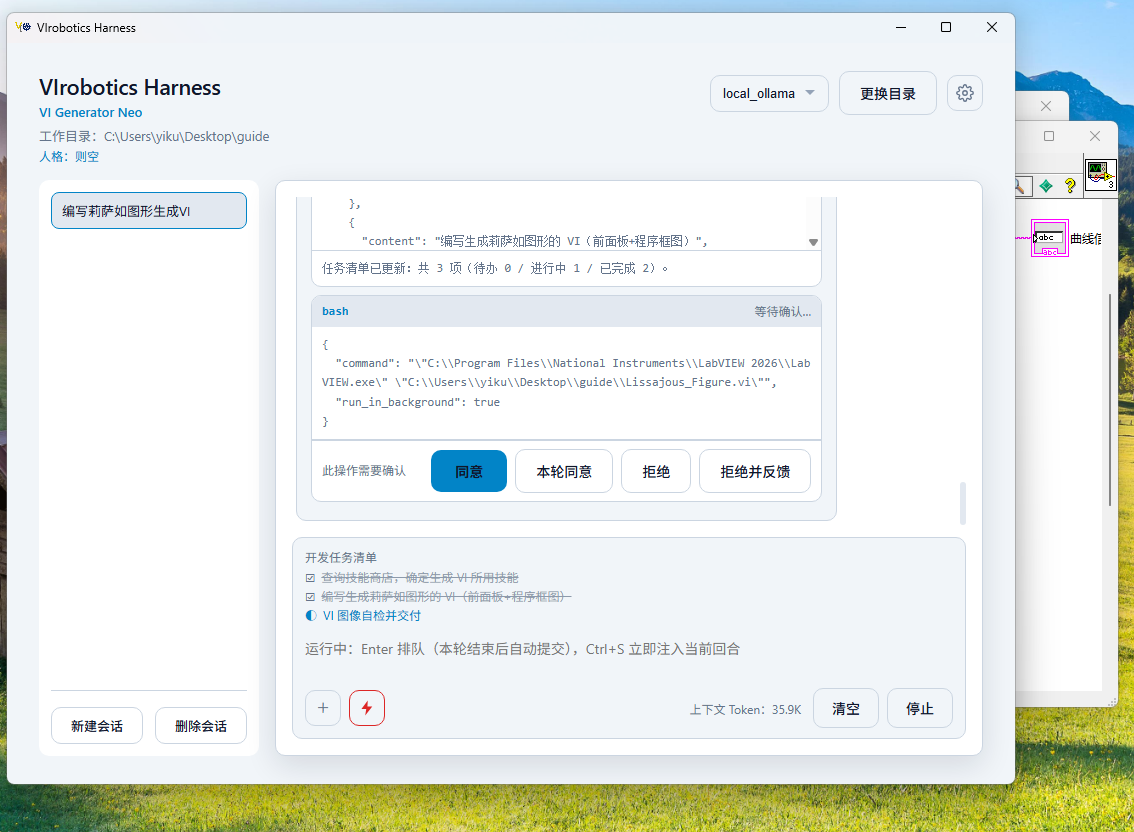
确认条:四个选项#
按钮 |
效果 |
|---|---|
同意 |
只允许这一次 |
本轮同意 |
本次对话内同类操作不再询问 |
拒绝 |
不允许,模型会知道被拒绝并调整方案 |
拒绝并反馈 |
不允许,并附上你的说明(模型会看到这段反馈) |
选「拒绝并反馈」后,按钮组会变成输入框,写下理由按 Enter 提交。
小技巧
不确定参数是否安全时,先看卡片上的参数预览。命中危险模式 (删除、覆盖写入、格式化、关机等)的片段会标红显示。
确认期间工具卡片状态为 等待确认…。中断生成时,未处理的确认条会标记 已取消,并按拒绝处理。
全自动模式#
输入框里的自动执行开关用于切换全自动模式。它的图标有两种状态:
图标 |
状态 |
|---|---|
机器人 |
手动确认(默认) |
红色闪电 |
全自动模式运行中 |
开启前会弹出风险提示:
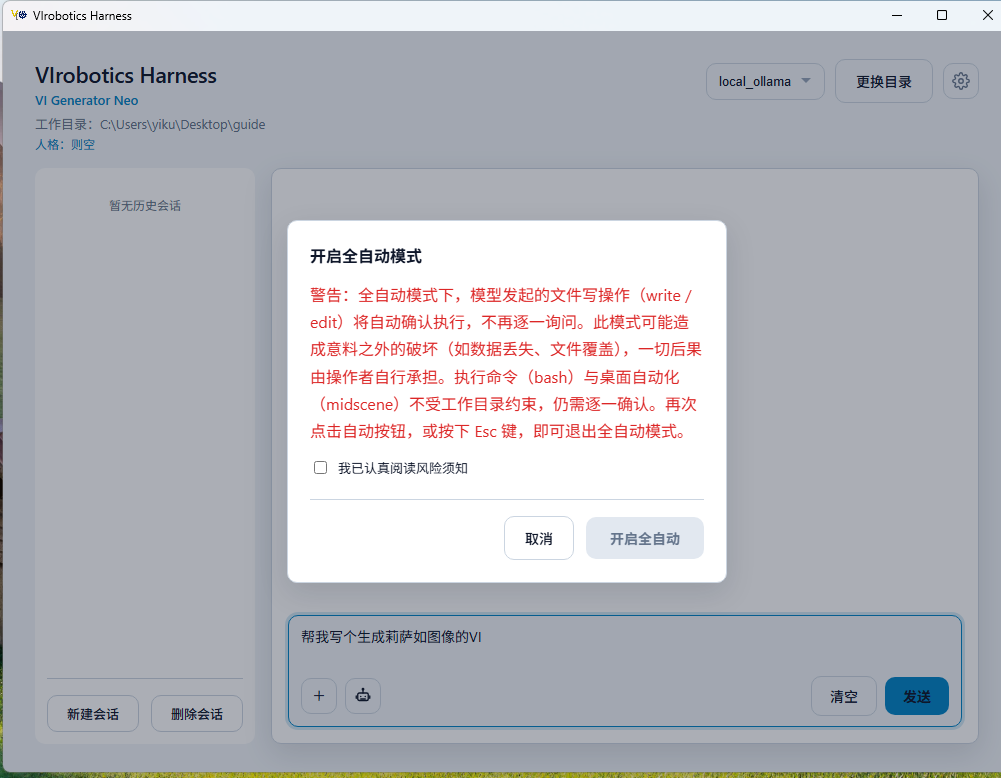
开启全自动模式前的风险提示#
提示文字显示 3 秒倒计时
倒计时结束后出现勾选框「我已认真阅读风险须知」
勾选后 开启全自动 按钮才可点
开启后,开关图标由机器人变为红色闪电:
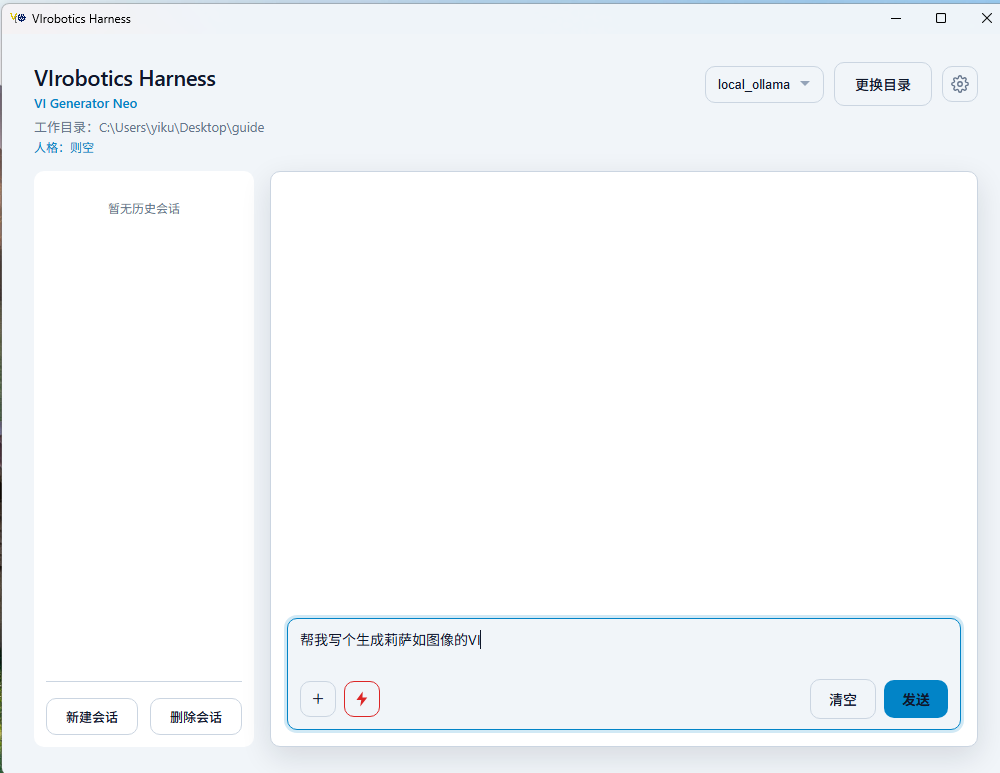
全自动模式运行中#
开启后变化#
全自动模式下,原本需要确认的操作改为自动执行,但以下几类例外, 因为它们不受工作目录约束、无法被沙箱化:
操作 |
全自动模式下是否仍需确认 |
|---|---|
文件写操作(新建 / 覆盖 / 修改) |
否,自动执行 |
安装技能、执行 VI 脚本 |
否,自动执行 |
截取屏幕画面 |
否,自动执行 |
执行命令 |
是,仍需逐条确认 |
桌面自动化(鼠标键盘接管) |
是,仍需逐条确认 |
读取工作目录之外的路径 |
是,仍需逐条确认 |
退出方式#
两种,任选其一:
再次点击自动执行开关
按 Esc 键
警告
全自动模式仅对当前会话生效。切换会话、清空对话或更换工作目录后 会自动复位为手动确认。
此模式可能造成意料之外的破坏(数据丢失、文件覆盖),一切后果由操作者自行承担。 执行命令与桌面自动化不受工作目录约束,请谨慎对待。
子代理里的审批#
模型派生子代理时,子代理内部需要确认的操作会冒泡到聊天窗口, 由你在同一张确认卡上决定。子代理的参数(提示词等)不在界面展示。
全自动模式对子代理同样生效:子代理内的文件写操作自动执行, 命令与桌面自动化仍需确认。
危险操作预览#
卡片参数命中以下模式时会标红提示:
删除(
rm/del)覆盖写入(
>/>>重定向)注册表修改(
reg add/reg delete)格式化、
dd、关机等
在点同意之前就能看到风险所在。