快速上手#
从零到完成第一轮对话,大约 10 分钟。
开始前请准备
一份可用的模型接口地址与 API Key(支持 OpenAI 兼容、OpenAI Responses、 Anthropic 兼容三类接口;本地模型服务也可以)
一个用来存放工作文件的空文件夹,作为工作目录
已安装的 LabVIEW Agent for LabVIEW(GenAI)包及其许可证
先装 GenAI 包
VI 生成、解析与交付相关能力依赖 Agent for LabVIEW(GenAI)。 GenAI 是独立产品,需单独安装与激活。开始前请先按官方指南安装:
安装时请注意:
Windows 10 / 11,LabVIEW 2018 或更高版本
VIPM 建议 2021 或更高版本
安装包位数需与 LabVIEW 位数一致(32 位对 32 位,64 位对 64 位)
未安装该包时,本应用内的 VI 相关功能不可用。
第一步:安装#
运行安装包 VIrobotics Harness <版本> Setup.exe,按提示完成安装。
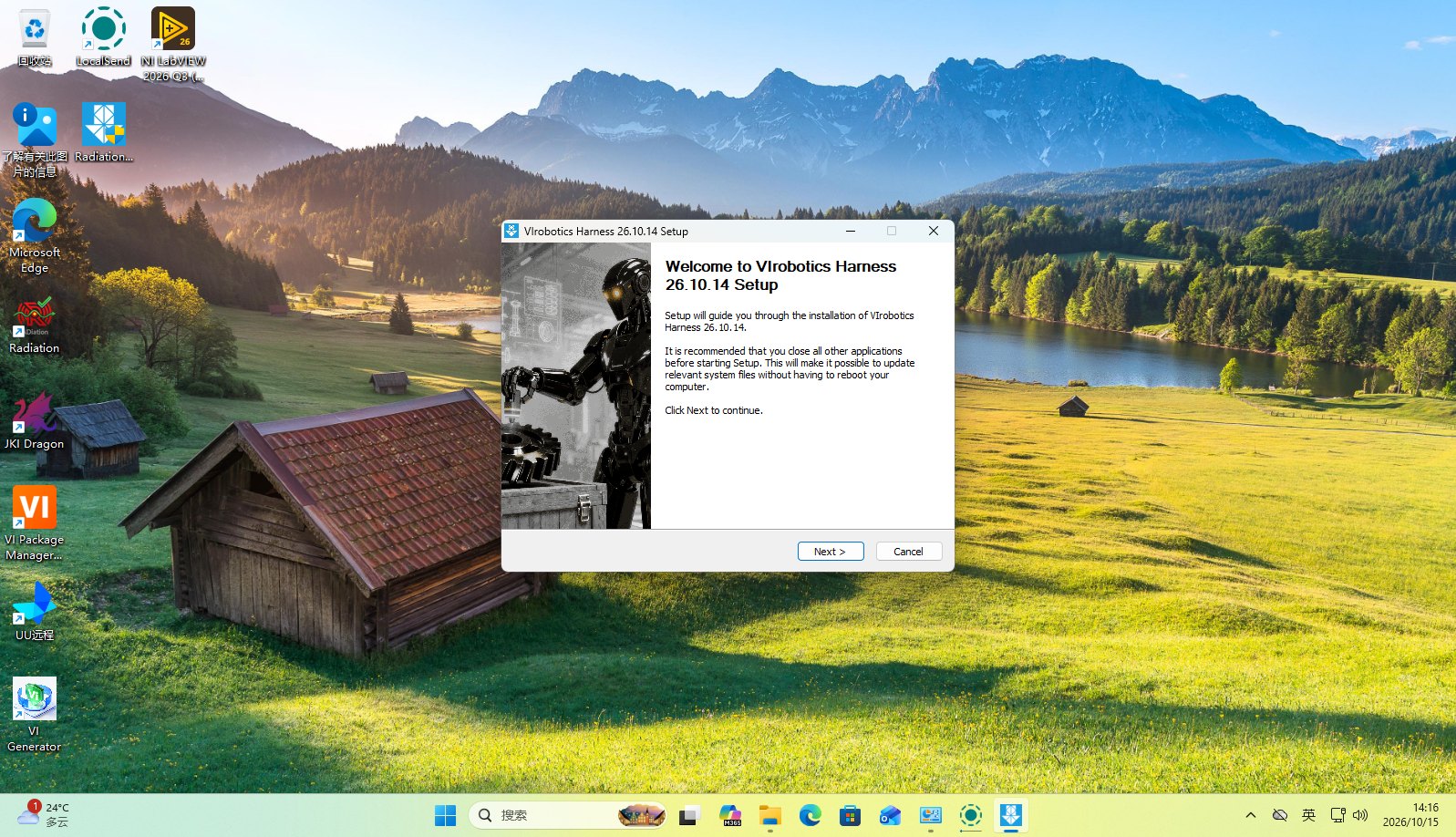
安装向导首页#
建议关闭其他正在运行的应用。安装位置保持默认即可。
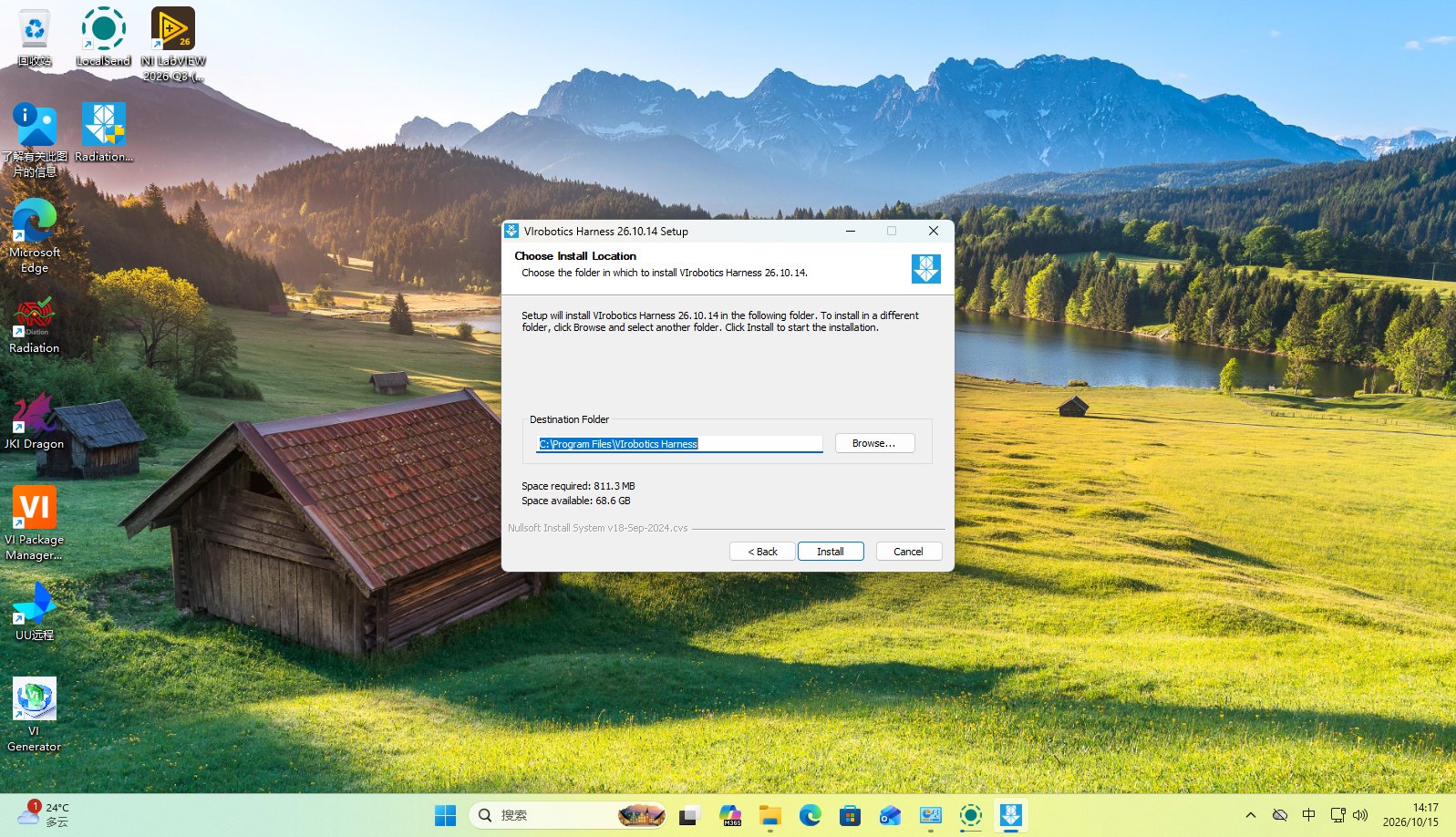
选择安装位置#
安装完成后,桌面会出现 VIrobotics Harness 快捷方式。
第二步:激活 GenAI 许可证#
VI 相关能力(生成 VI、解析 VI、执行 VI 脚本)由 Agent for LabVIEW(GenAI) 提供。GenAI 是独立产品,其许可证在本应用的激活管理器之外单独激活。
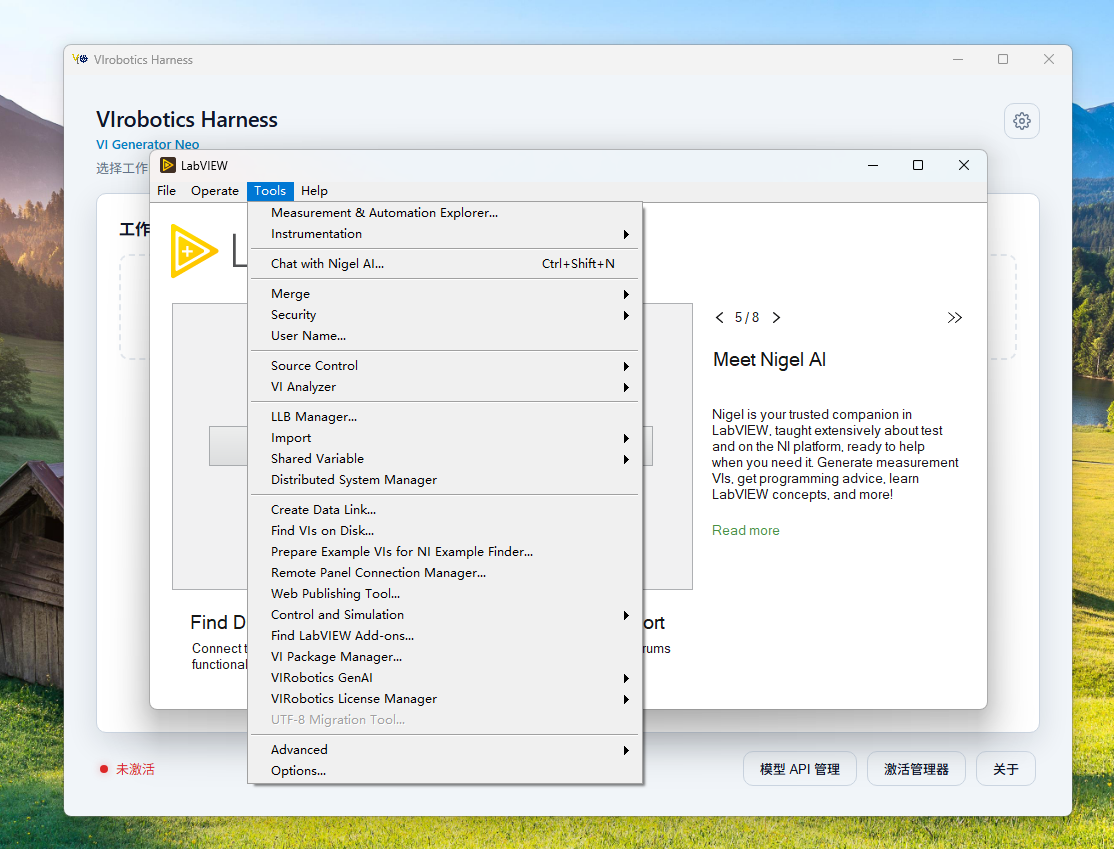
激活入口是 LabVIEW 菜单 Tools → VIRobotics License Manager。
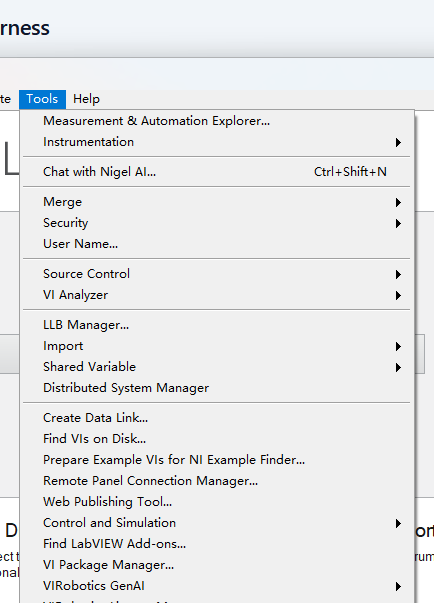
LabVIEW 的 Tools 菜单:VIRobotics License Manager#
打开 LabVIEW
点击菜单 Tools → VIRobotics License Manager
在许可证管理器中完成激活(填入许可证 ID 与 KEY,或申请试用)
激活成功后关闭管理器
到这里激活的只是 GenAI 这一个产品,本应用自身还是未激活状态,继续下一步。
两个产品,两套许可证
VIrobotics Harness 与 Agent for LabVIEW(GenAI) 是两个独立产品, 只是存在依赖关系:本应用的 VI 生成、VI 解析、VI 脚本执行能力由 GenAI 提供。 两者的许可证分别激活,互不通用——激活其中一个,另一个仍是未激活状态。
产品 |
在哪里激活 |
控制什么 |
|---|---|---|
Agent for LabVIEW(GenAI) |
LabVIEW → Tools → VIRobotics License Manager |
VI 生成、VI 解析、VI 脚本执行 |
VIrobotics Harness(本应用) |
应用欢迎页右下角 激活管理器 |
使用本应用本身 |
VI Generator |
与本应用共用同一项授权 |
在 LabVIEW 中生成 VI 程序 |
因此在 LabVIEW 里完成 GenAI 激活后,本应用左下角的状态灯不会变化, 本应用还需要按下一步单独激活。唯一的例外是这台电脑上已经激活过 VI Generator, 那种情况下本应用会直接显示 已激活(见第三步)。
GenAI 未激活时,即使本应用已激活,VI 相关功能依然不可用。
第三步:激活本应用#
启动 VIrobotics Harness,首次启动进入欢迎页
点击右下角 激活管理器
阅读许可协议后点 同意并继续
填入许可证 ID 与 KEY 完成激活;没有许可证可以点 免费试用 先体验
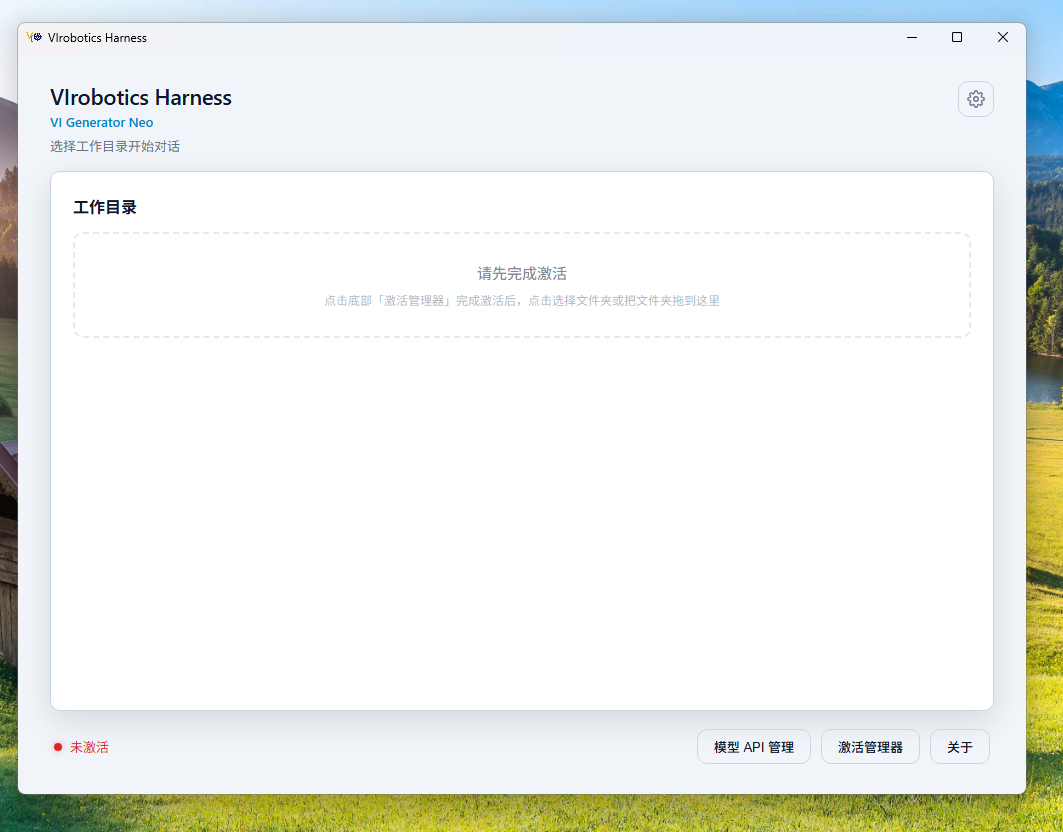
欢迎页(未激活):虚线框提示「请先完成激活」,左下角为红色状态灯#
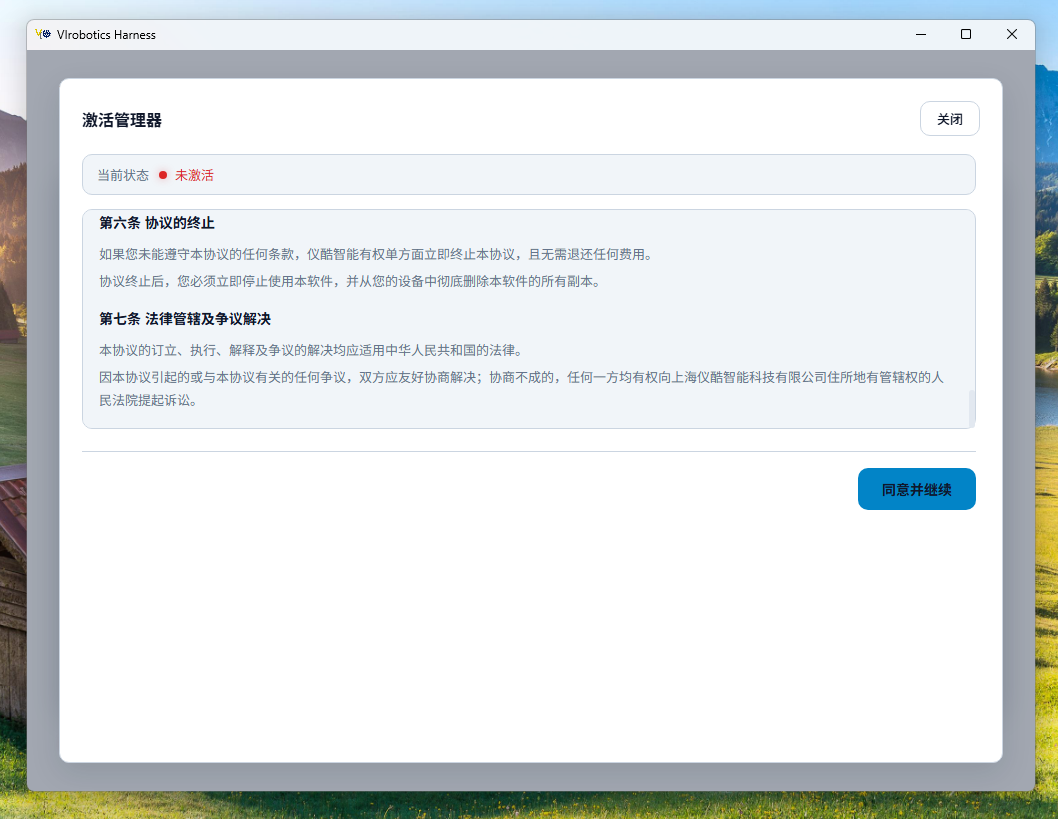
激活管理器:许可协议与激活入口#
激活成功后,左下角状态灯变为绿色的 已激活,虚线框与最近目录列表同时可用。
与 VI Generator 共享激活状态
本应用与 VI Generator(LabVIEW 端的 VI 生成产品)使用同一项授权, 两者的激活状态是互通的,同一台电脑上激活一次即可:
如果这台电脑已经激活过 VI Generator,本应用启动后会直接显示 已激活, 第三步可以跳过;
反过来,在本应用的 激活管理器 中激活后,VI Generator 也无需再次激活;
两者对应 VIRobotics License Manager 授权列表里的同一项,在哪一处完成激活 都会同时生效。
这一项授权与 GenAI 的授权项是两回事:GenAI 的授权只控制 VI 相关能力, 不影响本应用的状态灯,也不能用来激活本应用。
提示
在 关于 窗口可以查看当前版本号与硬件序列号,硬件序列号点击即可复制, 申请许可证时可能需要提供。
第四步:配置模型接口#
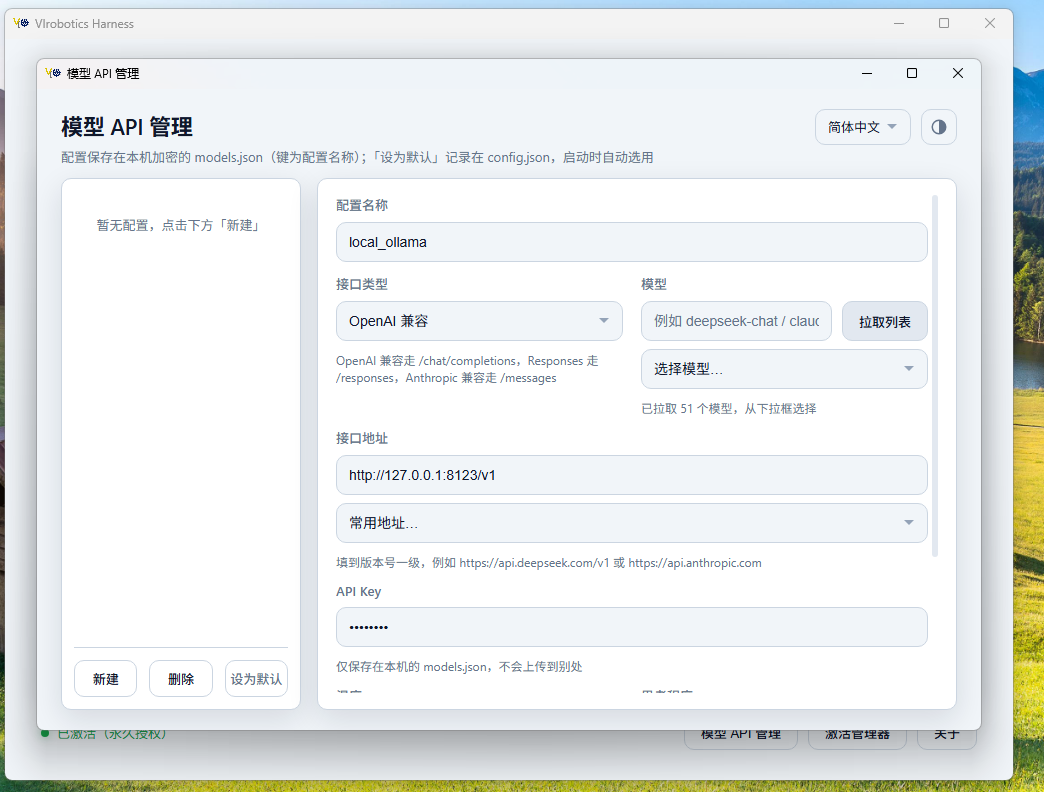
在欢迎页右下角点击 模型 API 管理,打开配置窗口。
点击左下角 新建
填写表单:
字段 |
填什么 |
|---|---|
配置名称 |
给自己看的名字,例如「线上 DeepSeek」 |
接口类型 |
OpenAI 兼容 / OpenAI Responses / Anthropic 兼容 |
接口地址 |
填到版本号一级,例如 |
API Key |
你的密钥,只保存在本机 |
模型 |
模型 ID,例如 |
模型 API 管理窗口#
如果不确定模型 ID,先填好接口地址和 API Key,点 拉取列表, 从下拉框中选择
拉取到可用模型列表#
选好模型后点右下角 保存
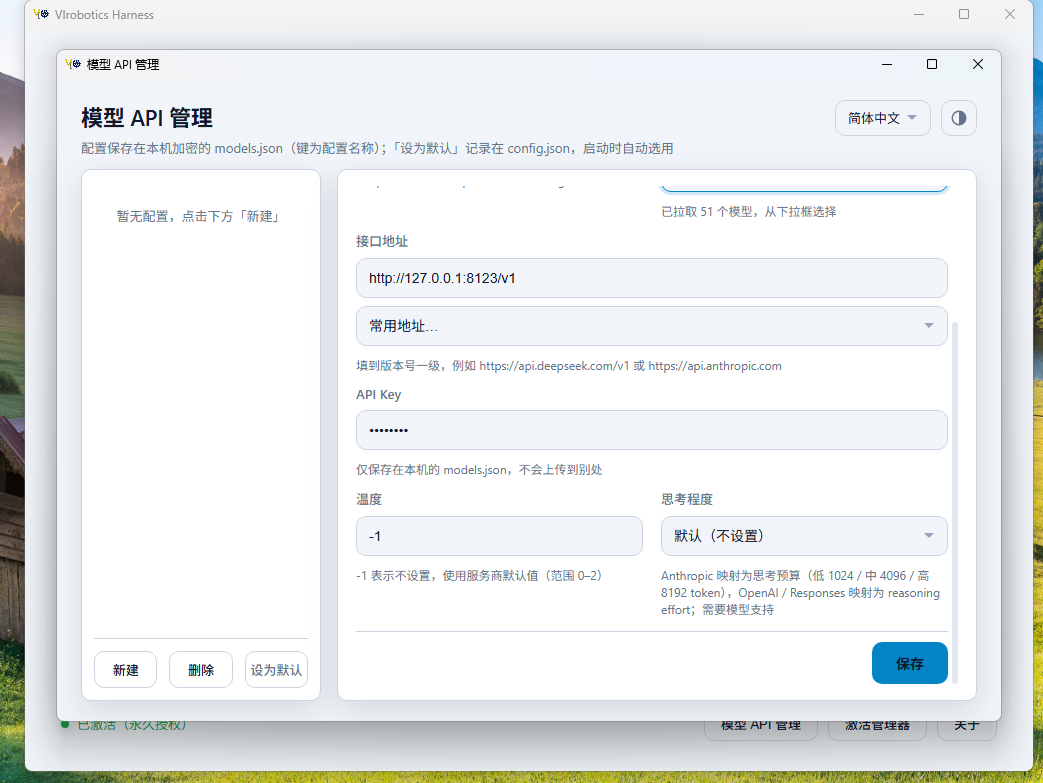
保存配置#
建议
如果你有多个接口(例如线上服务 + 本地模型),可以保存多套配置。 用 设为默认 指定启动时自动选用的那套,聊天页右上角随时切换。
第五步:选择工作目录#
回到欢迎页,现在可以选目录了。
点击虚线框,在弹出的文件夹选择器里选一个文件夹;或
直接把文件夹拖到虚线框上
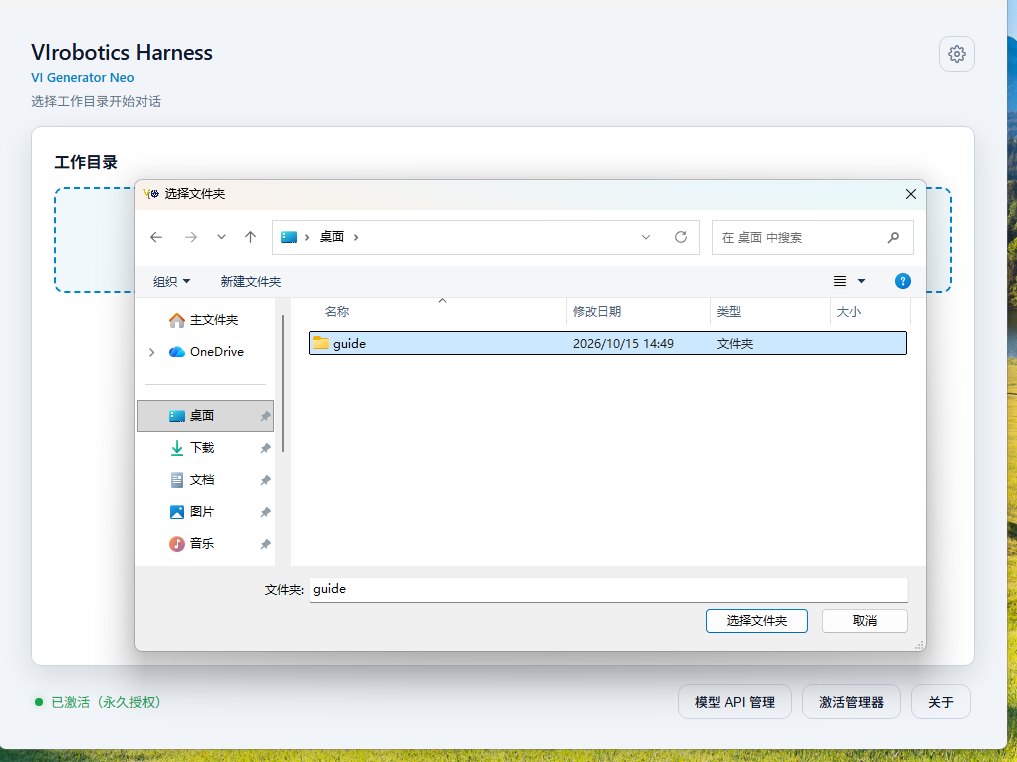
选择工作目录#
警告
工作目录是文件操作的安全边界。所有新建、修改、删除文件的操作都限定在它内部, 越界的请求会被拒绝。请选择一个你愿意让它读写的文件夹, 不要直接选整个磁盘或系统目录。
第六步:开始对话#
选定目录后进入聊天页。
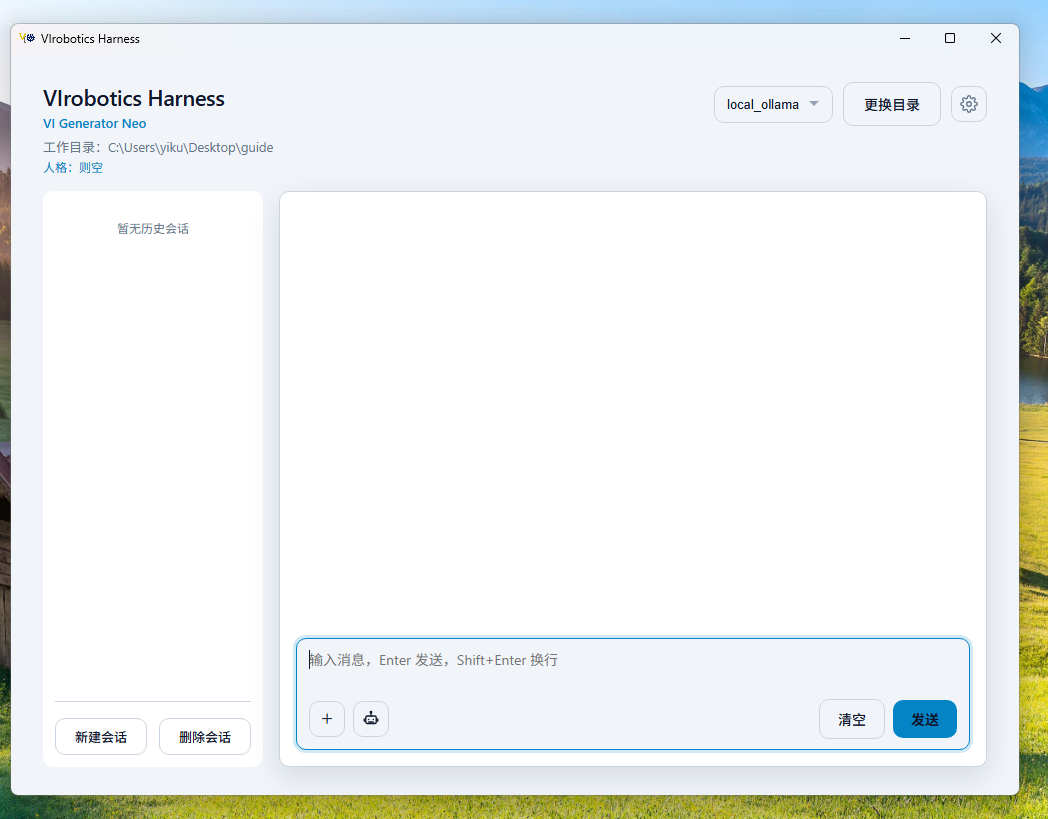
聊天页:左侧会话历史,右侧消息区#
点击左下角 新建会话,会弹出人格选择:
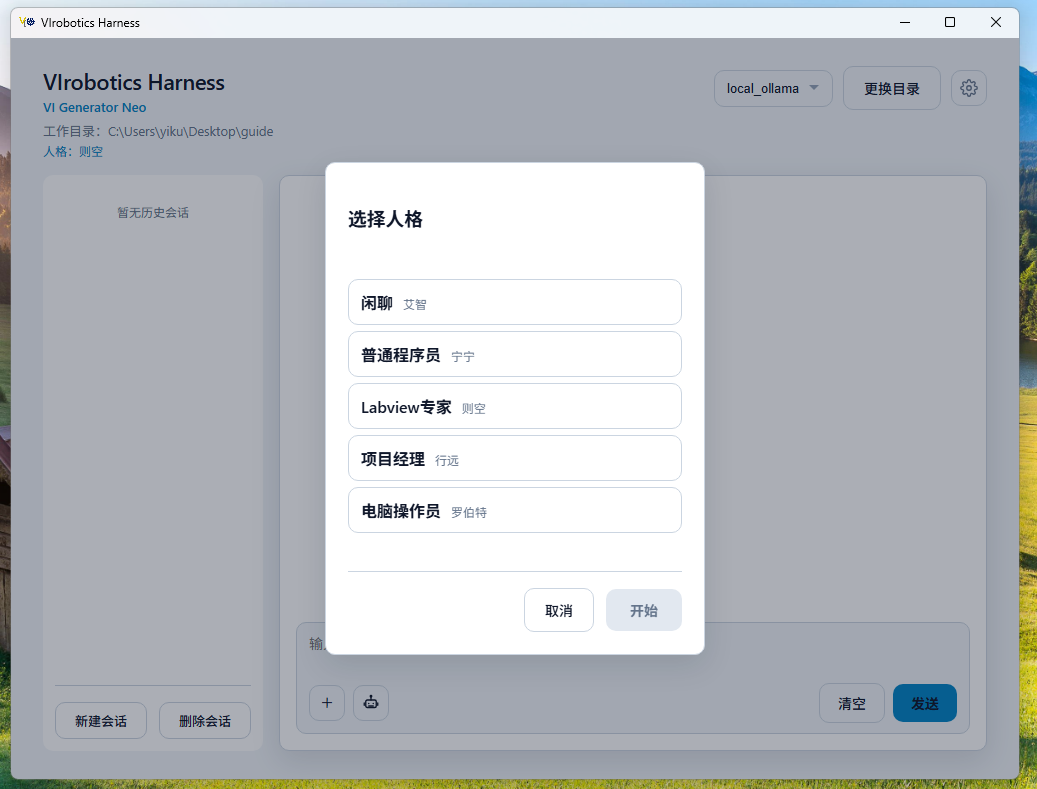
选择人格#
选 Labview专家 做 VI 开发,选 普通程序员 做通用编程, 选 项目经理 做规划拆解。选定后点 开始。
现在,在底部输入框里写下你的第一句话:
帮我写个生成莉萨如图形的 VI
按 Enter 发送。
接下来会发生什么#
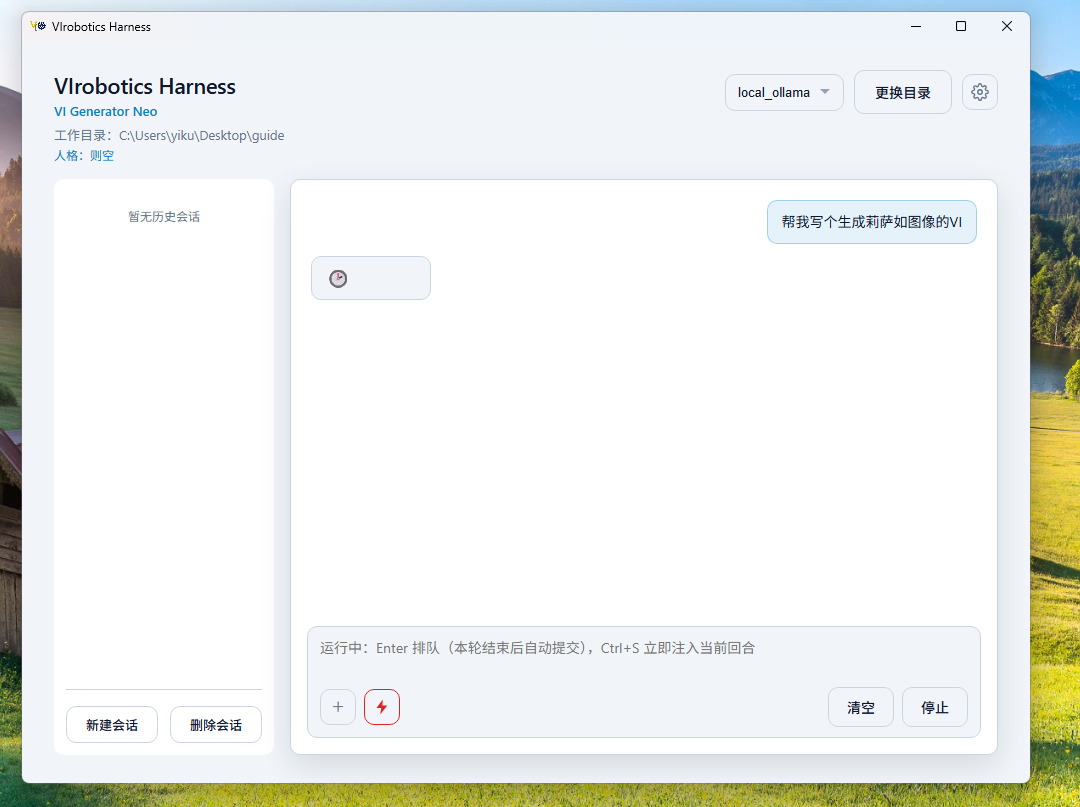
模型开始工作:时钟表示思考中,任务清单显示进度#
你会依次看到:
时钟图标 — 模型正在思考(思考过程不在界面展示)
任务清单 — 输入区上方显示它拆解出的步骤与进度
工具卡片 — 每一步操作(查询技能、写文件、执行命令)都会显示为一张卡片
确认条 — 遇到有后果的操作时,会停下来等你确认
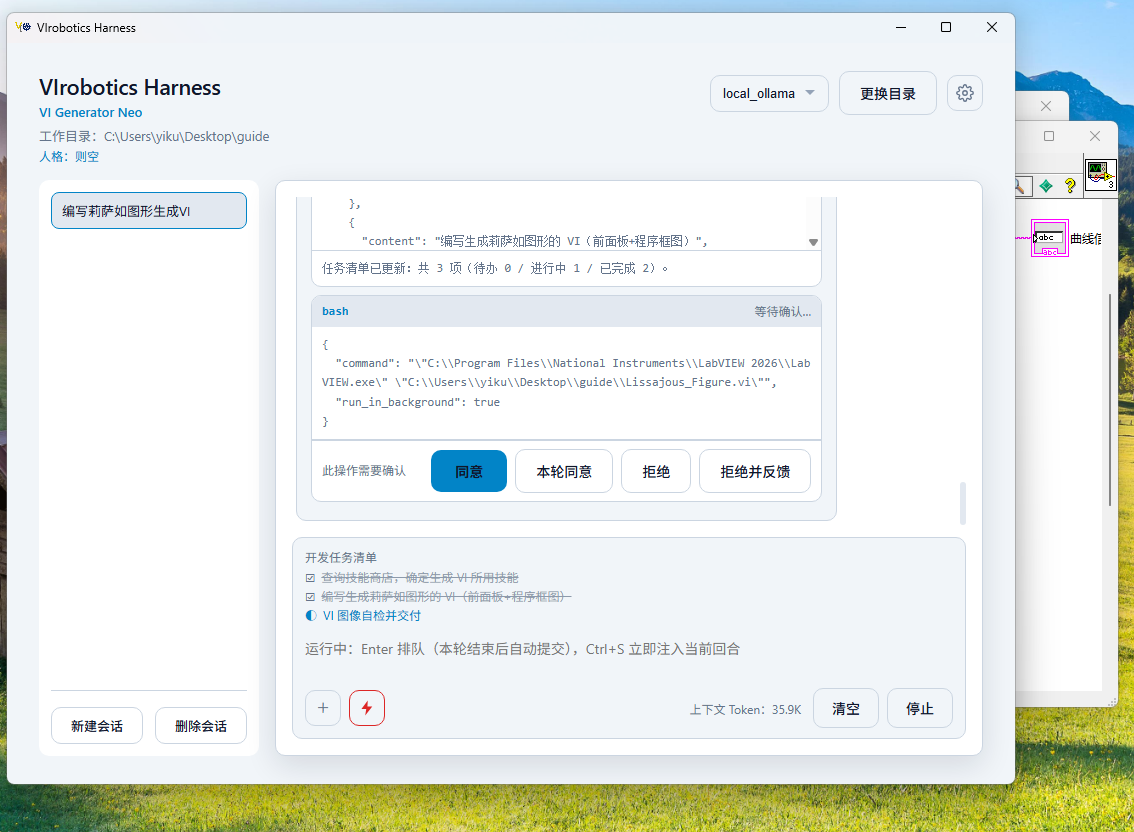
遇到需要确认的操作:同意 / 本轮同意 / 拒绝 / 拒绝并反馈#
确认之后它会继续,直到完成。
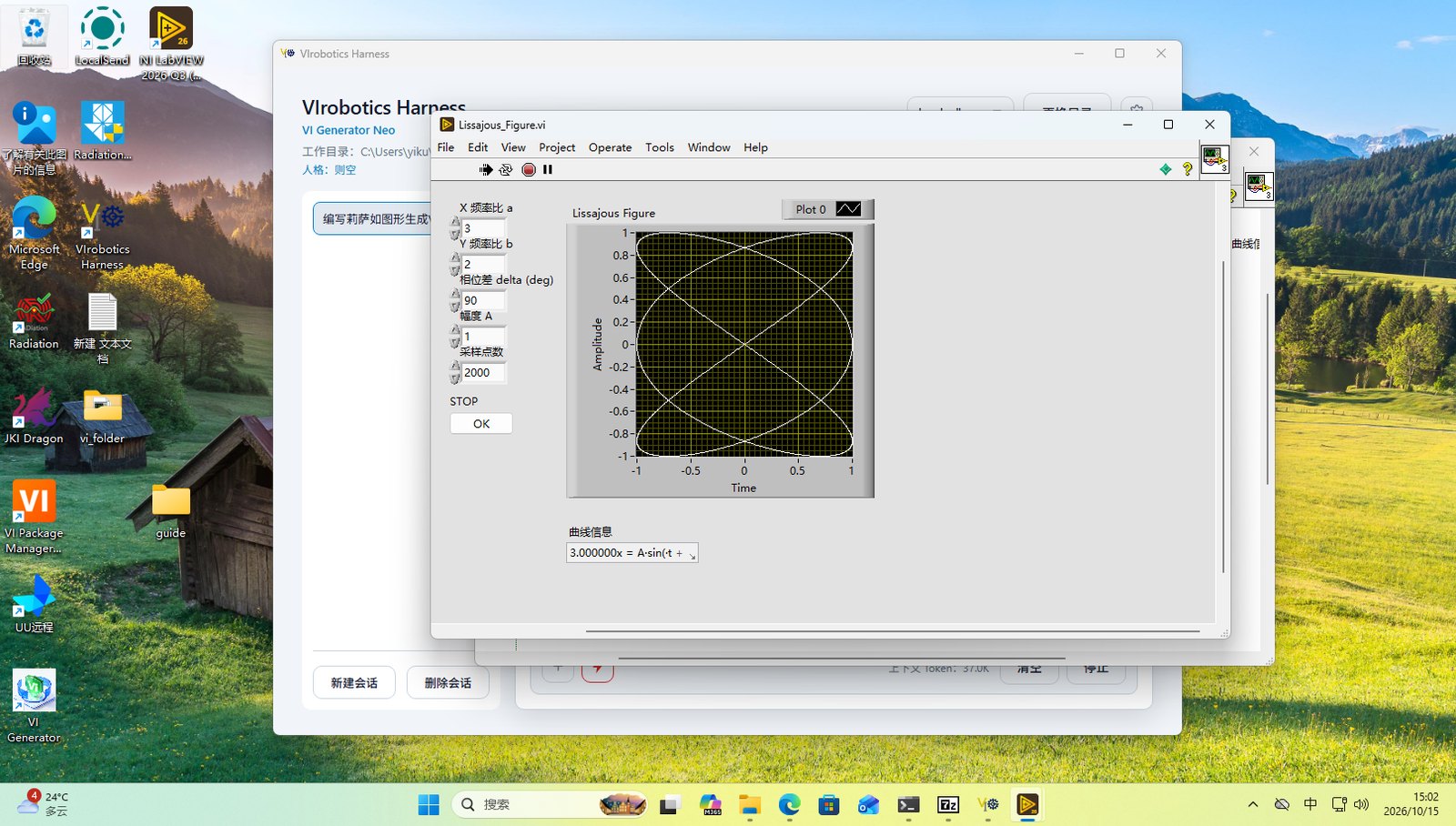
交付完成:VI 已在 LabVIEW 中打开#
你已经会用的基础操作#
操作 |
怎么做 |
|---|---|
发送消息 |
输入后按 Enter |
换行 |
Shift + Enter |
停止生成 |
点 停止,已输出的内容会保留 |
清空当前对话 |
点 清空 |
上传文件 |
点输入框的 +,或把文件拖进输入框 |
新建会话 |
左下角 新建会话 |
切换历史会话 |
点击左侧栏对应条目 |
切换模型配置 |
右上角的下拉框 |
更换工作目录 |
右上角 更换目录 |
更详细的说明见 使用说明。